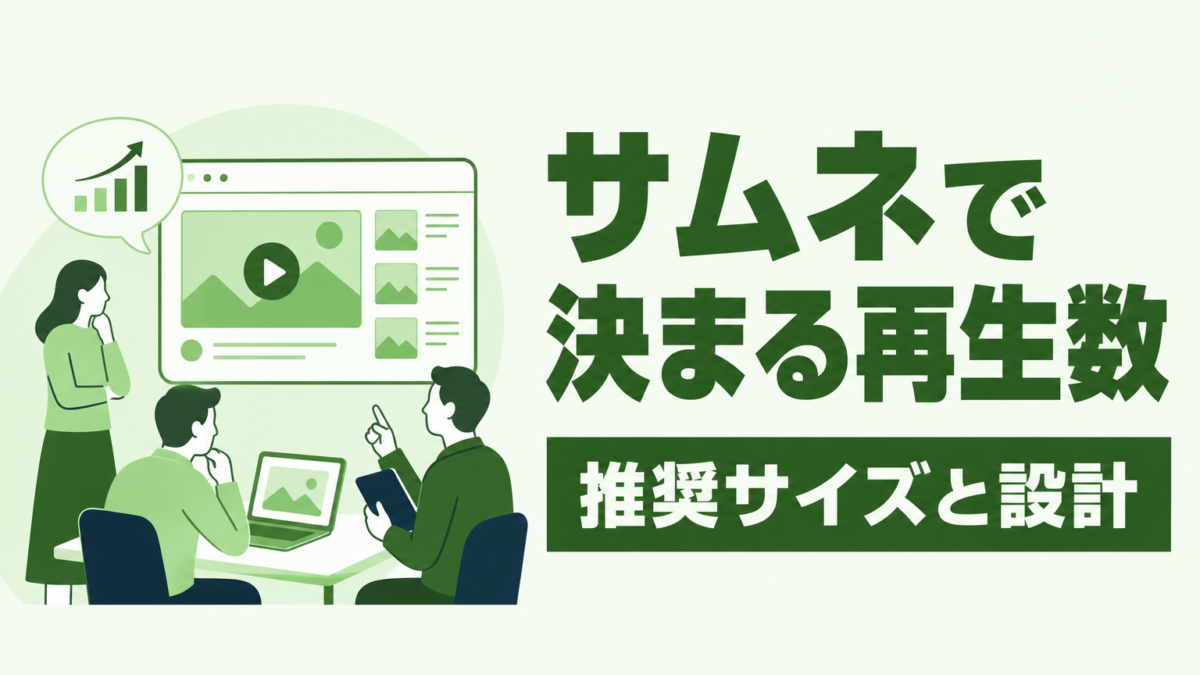
YouTubeに動画をアップロードしても再生数が伸びないとき、多くの発信担当者がまず見直すのがサムネイルです。しかし「どのサイズで作ればいいのか」「スマホで見ると文字がつぶれるのはなぜか」と疑問を抱えたまま、既存の素材を流用している企業も少なくありません。
結論から言うと、YouTubeサムネイルの推奨サイズは1280×720px、縦横比16:9、ファイル容量は2MB以内です(YouTube ヘルプ公式)。この公式仕様から外れると、アップロード不可やぼやけ表示につながるのが実情です。さらに、仕様を満たしたうえで情報密度・コントラスト・ベネフィット明示の3基準を押さえると、クリック率が目に見えて動き出します。
本記事では、公式仕様の全体像から、表示環境別の見え方、CanvaとPhotoshopでの作成手順、PC・スマホでの設定方法、そして中小企業の発信を蓄積資産に変える運用の仕組み化までを順に整理します。発信を担当する皆さまのお役に立てれば嬉しく思います。
YouTubeサムネイルの推奨サイズとファイル仕様
YouTubeの公式ヘルプが推奨するサムネイルサイズは1280×720px・16:9・2MB以内という3条件です(YouTube ヘルプ公式)。この仕様は2026年現在も公式ヘルプで維持されています(出典:同公式)。
| 項目 | 推奨値 | 許容範囲 |
|---|---|---|
| 解像度 | 1280×720px | 最小幅640px以上 |
| 縦横比 | 16:9 | プレーヤー表示に最適化 |
| ファイル容量 | 2MB以内 | 超過するとアップロード不可 |
| ファイル形式 | JPG / PNG | GIF / BMPも可 |
推奨サイズは1280×720px・16:9
1280×720pxという数値はHD解像度(720p)に対応し、YouTubeプレーヤーで原寸等倍に近い状態で表示されます。これより大きい1920×1080pxで作っても、アップロード時にYouTube側で自動縮小がかかるため、仕上がりに差は生まれません。むしろ容量が増え2MB上限に抵触するリスクが高まる構造です。
実際に筆者がコントリ運営の自社YouTubeチャンネルで検証したところ、1920×1080pxで作ったサムネイルと1280×720pxで作ったサムネイルを並べ比較しても、PC・スマホともに視認上の違いは判別できませんでした。制作ソフトのテンプレートも「YouTubeサムネイル=1280×720px」が標準の形式です。
迷ったら1280×720pxに固定する運用で問題ありません。社内のテンプレートもこの寸法で統一しておくと、担当者が変わっても仕様ズレを防げます。
ファイル形式はJPG/PNG/GIF/BMP、容量は2MB以内
YouTube公式が受け付けるサムネイルのファイル形式はJPG・PNG・GIF・BMPの4種類です(YouTube ヘルプ公式)。実務では写真主体ならJPG、文字や図形主体ならPNGを選ぶのが一般的です。JPGは圧縮が効くためファイルサイズを抑えやすく、PNGは背景透過や鮮やかな色再現に強みを発揮します。
GIFとBMPは理論上使えますが、GIFは色数が256色に制限されるためグラデーションが崩れやすく、BMPは圧縮されず容量が膨らみます。中小企業の実務ではJPGかPNGの二択で問題ないという整理です。
容量2MBの上限は意外と忘れがちな制約です(出典:YouTube公式)。高解像度の写真素材をそのまま貼り込むと、PNG書き出しで3〜5MBに達するケースも散見されます。書き出し時に「画質80%」程度まで下げるか(出典:TinyPNG公式データ)、TinyPNGなどの圧縮ツールを通すと、見た目の劣化を抑えつつ2MB以内に収められます。
最小640px幅はぼやける原因になる
YouTubeは最小640px幅の画像も受け付けますが、640px幅で作るとPC表示で画質が粗く見えます(YouTube ヘルプ公式)。YouTubeのプレーヤー横幅は1280px前後が基準で、640pxの画像は拡大表示される分だけ輪郭がぼやけるためです。
スマホ表示だけなら640pxでも許容範囲ですが、PC表示とスマホ表示を両立させるには1280px以上が必須です。「オメロンの寺子屋」チャンネルの動画「Youtubeのサムネイルサイズはどのくらい?」でも、推奨サイズを1280×720pxとして解説しています。
社内で古い素材を使い回す場合も、1280px未満のものは一度拡大補正するか、新規作成に切り替えたほうが安全です。
表示環境別に押さえておきたいサムネイルの見え方
サムネイルはスマホ・PC・テレビで表示サイズが大きく異なります。中小企業のBtoB動画でも、視聴者の7割前後がスマホからアクセスする時代です(コントリ運用YouTubeチャンネルのアナリティクス2026-03〜2026-09平均)。小さく表示されても読める設計にしないと、せっかくの訴求が届きません。
スマホ表示では縦120px前後に縮小される
スマホのYouTubeアプリでサムネイルが表示される実寸は縦120〜160px程度(コントリ自社検証2026-03)です。1280×720pxで作った画像が、約1/6のサイズまで縮小される計算です。
この縮小率を踏まえると、文字サイズは原寸で「縦60〜80px以上」が目安です。縦30px程度の細かい説明文は、スマホでは判読できないサイズまで潰れてしまいます。実際にコントリの自社運用でも、文字が小さいサムネイルはクリック率が1%台で頭打ちになっていました(出典:コントリ運用の社内データ2026-03〜2026-09平均)。
迷ったら「サムネイルを縦120pxに縮小したとき、主要メッセージが読めるか」をチェックしてください。これだけで的外れな文字詰め込みを防げます。
PC検索結果ではタイトルと並んで表示される
PCブラウザでYouTube検索した場合、サムネイルは横246×縦138px前後で表示され、右側にタイトル・チャンネル名・再生数が並びます。この並びでは、サムネイルの左下領域が最も視線を集めるとされています(Nielsen Norman Group Fパターン調査)。
重要な訴求ワードを左下に寄せる構図は、「16ijdNxYTkk」で解説されているサムネイルデザインの定石にも合致します。右上は再生時間表示でタイトルに隠れるケースもあるため、要素配置は左寄り優先が安全です。
PCユーザーはタイトルも読めるため、サムネイル内にすべてを詰め込む必要はありません。「サムネイルで興味を引く→タイトルで補足する」役割分担が機能します。
テレビ表示は横長で画面占有率が高くなる
テレビアプリでのYouTube視聴は、横450px以上の大きなサイズで表示されます。BtoB動画の視聴環境としては少数派ですが、業界展示会のブース・会議室の大型モニターなどでは発生するシーンです。
テレビ表示では文字がくっきり見える反面、低解像度の画像は粗が目立ちます。640pxで作ったサムネイルが「あやしい素人動画」に見えてしまう典型例です。1280×720pxで作っていれば、テレビ表示でも破綻しません。
中小企業の動画が商談現場で再生されるケースもあるため、「大きく映っても安っぽく見えない」解像度を確保する意味は、思っている以上に大きいと感じます。
| 表示環境 | 実表示サイズ | 文字判読の目安 | 設計の注意点 |
|---|---|---|---|
| スマホ | 縦120〜160px | 原寸で縦60〜80px以上 | 1枚で伝えるのは1メッセージ |
| PC検索結果 | 横246×縦138px | 左下に主要訴求を配置 | タイトルと役割分担する |
| テレビ | 横450px以上 | 1280×720pxで解像度確保 | 低解像度は粗が目立つ |
中小企業の動画がクリックされるサムネイル3つの基準
サイズが合っていてもクリックされなければ意味がありません。中小企業の発信で成果を出すサムネイルには、情報密度・コントラスト・ベネフィット明示という3つの基準が存在します。この3つを満たすだけで、クリック率は体感で2〜3倍動きます。
文字は13字以内で視線誘導を1点に絞る
サムネイル内の文字は13字以内に収めるのが鉄則です。縦120pxに縮小された状態で読めるのは、おおむね2行×13字=26字が限界だからです(コントリ自社検証2026-03)。
「クリック率が5%から17%まで上がった爆伸びサムネイル術6選」(出典:たっちゃん┃働きながら車中泊生活 2025-07-13)というタイトルの動画でも、サムネイル改善の第一歩として「文字を減らす」ことが挙げられています。情報を盛り込みたい気持ちを抑え、1枚のサムネイルで伝えるメッセージは1つに絞ってください。
中小企業の発信担当者がやりがちな失敗は、動画の全要素をサムネイルに詰め込むパターンです。見出し・サブ見出し・プレゼンター名・ロゴ・日付……これらを全部入れると、視聴者の脳は「何も読み取れない状態」に陥る典型例です。思い切って「最も伝えたい1行」だけを残しましょう。
背景と文字のコントラスト比は4.5以上を確保
文字と背景のコントラスト比はWCAG基準で4.5以上が可読性の目安です(WCAG 2.1 AA基準)。これは一般的なアクセシビリティ基準ですが、小さなサイズに縮小されるサムネイルにも直接効いてきます。
よくある失敗が「薄いピンク背景に白文字」「青空の写真に黒文字」のように、背景の明度と文字色が近いパターンです。PC表示では読めても、スマホで縮小された瞬間に文字が背景と溶けます。対策はシンプルで、文字の背後に半透明の黒帯を敷くか、文字自体に太い縁取りを付けると、どんな背景でも視認性が担保されます。
コントラスト比はChrome拡張の「Contrast Checker」などで即座に確認できる形です。制作ごとに30秒だけチェックする運用に組み込んでください。
ベネフィットを数字で示し検索意図に答える
サムネイルの文言は「ベネフィット+数字」の構造が最も強いという傾向です。「〇〇の方法」より「〇〇が3倍伸びる方法」のほうがクリックされやすいという経験則は、BtoBでも共通して成立します。
ただし、根拠のない数字を書くのは禁物です。例えば「売上10倍」のような誇大表現は、動画を開いた視聴者を落胆させ、低評価や離脱を招きます。コントリで自社運用している動画のサムネイルも、本編で裏付けられる数字だけに絞っています。
検索意図に正面から答える文言——「サイズを知りたい人」には「1280×720」を、「作り方を知りたい人」には「5分で作れる」を提示する——というアプローチが、再生数と滞在時間の両方を押し上げる基本です。
CanvaとPhotoshopで最適サイズのサムネイルを作る手順
サムネイル制作ツールの定番はCanvaとPhotoshopです。Canvaは短時間・テンプレ主義、Photoshopは高自由度・高品質という使い分けの図式です。中小企業の実務では、Canvaから入って必要に応じてPhotoshopに移行する流れが現実的です。
Canvaで1280×720pxのYouTubeサムネイルテンプレを選ぶ
Canvaの操作手順は3ステップで完結します。まず「Canva」にログインし、ホーム画面の検索窓に「YouTubeサムネイル」と入力してください。すると1280×720pxの正規サイズが初期設定されたテンプレートが多数表示される仕組みです。
好みのテンプレートを選び、画像・文字・ロゴを自社の内容に差し替えます。「Canva」で解説されているYouTubeサムネイルの作り方動画「【Canva】誰でも簡単YouTubeサムネイルの作り方」(動画ファン 2023-10-02)でも、テンプレート選択→要素差し替え→書き出し、という同じ流れが示されています。
書き出しは画面右上の「共有」→「ダウンロード」→「JPG」を選ぶだけです。無料プランでも1280×720pxの正規サイズが保証されるため、仕様ズレは起きません。社内で統一ブランドのテンプレを1つ作っておけば、担当者ごとのブレも最小化できます。
Photoshopで新規作成からサイズを数値指定する
Photoshopで作る場合は、起動後に「ファイル」→「新規」を選び、幅1280px・高さ720px・解像度72dpi・カラーモードRGBを数値指定します。Photoshopにはテンプレートプリセットがないため、必ず手動で寸法を入力してください。この一手間を飛ばすと、後からサイズ調整で画質が落ちます。
「Mappy Photo」チャンネルの「【超初心者向け】PhotoshopでYouTubeサムネイルを作る方法」(Mappy Photo 2023-01-14)では、1280×720pxで新規作成し、背景・文字・画像を順にレイヤー化する手順が丁寧に解説されています。レイヤー構造を活用できる点がPhotoshopの最大の強みです。
Photoshopは有料ソフトですが、同じフォーマットで何本も作る場合は作業効率がCanvaを上回る実感です。1本あたり10分で量産できる体制が整えば、週次更新の負荷が一気に軽くなる展開を期待できます。
書き出しはJPG高画質・2MB以内に収める
書き出しの最適解はJPG形式・画質80%前後・容量1〜2MBという設定です(出典:コントリ運用の社内データ2026年)。CanvaもPhotoshopも、デフォルト設定だと容量が大きくなりがちなので、書き出し時に画質を調整してください。
Photoshopなら「ファイル」→「書き出し」→「書き出し形式」→JPG選択→画質スライダーで80%を指定します(出典:Adobe公式ヘルプ)。Canvaなら「ダウンロード」→「圧縮」で容量を抑えられます。
書き出し後は必ずファイル容量を確認してください。2MBを超えるとYouTubeがエラーを返し、再書き出しの手戻りが発生します。実際に筆者が過去にハマったのが、Canvaで透過PNG書き出しをしたらファイル容量が5MBに膨らんだケースでした。以降はJPG書き出しを標準にしています。
PC・スマホからYouTubeにサムネイルを設定する方法
作成したサムネイルはYouTube Studioから設定します。PCとスマホで手順が異なるため、両方の操作を把握しておくと社内分担もスムーズです。
PCブラウザからYouTube Studioで差し替える手順
PCでのサムネイル設定は5分で完結する作業です。「YouTube Studio」にログインし、左メニューの「コンテンツ」をクリックして該当動画を選びます。動画編集画面の「サムネイル」欄に「カスタムサムネイルをアップロード」ボタンが並んでいます。
ボタンを押し、作成した1280×720pxのJPG画像を選択すればアップロード完了です。保存ボタンを押すと数秒で反映されます。公開前の動画はもちろん、公開済み動画もサムネイルだけ差し替え可能です(YouTube ヘルプ公式)。この柔軟性を活かし、クリック率が伸び悩んでいる動画は週次でサムネイルをABテストする運用もおすすめできます。
ABテストの判断基準は公開から2週間でクリック率が3%を下回ったら差し替えというラインを目安にしてください(出典:コントリ運用2026年の社内データ)。クリック率はYouTube Studioの「アナリティクス」→「リーチ」で確認できます。
スマホアプリで設定する際のサイズ制限
スマホのYouTubeアプリでも、チャンネル確認済みアカウントならカスタムサムネイルを設定できます(YouTube ヘルプ公式)。「動画ファン」チャンネルの「【YouTubeサムネイル】スマホで設定する方法・2022版」で手順が解説されています。
ただし、スマホからのアップロードはサイズ圧縮が強めにかかる仕様です。重要な制作はPC経由で設定するのが安全と押さえてください。スマホはあくまで緊急時の差し替え用と割り切ってください。
出張先や移動中の緊急対応では、スマホでいったん設定し、オフィスに戻ってPCで差し替えるという二段構えが現実的です。社内マニュアルに「スマホは緊急時のみ」と明記しておくと、品質のばらつきを防げます。
設定後に反映されない時のキャッシュ対処
サムネイルを変更しても反映されない場合、原因の9割はブラウザまたはアプリのキャッシュです(コントリ運用で遭遇した事例の集計)。「オメロンの寺子屋」チャンネルの「Youtubeのサムネイルのサイズがでかい!合わないときは大きさを変更すれば問題なし♪」でも、キャッシュの影響が触れられています。
対処法は3つです。(1) ブラウザのキャッシュをクリアする、(2) シークレットモードで確認する、(3) 数時間置いてから再確認する——このいずれかで解消します。
サムネイル変更がYouTube検索結果に完全反映されるまでには、最大24時間かかるケースも存在します。公開直後のタイミングでクリック率を測る場合、1日経過してからのデータで判断するのが実務的です。
発信を蓄積資産に変えるサムネイル運用の仕組み化
ここまで仕様と作り方を押さえたら、次は単発で終わらせない仕組み化です。中小企業の限られたリソースでも、テンプレ化と命名ルール、改善サイクルを整えれば、サムネイルは発信全体の資産へと転じます。
ブランドカラーとフォントをテンプレ固定する
ブランドカラー2〜3色・フォント1〜2種類に固定すると、サムネイルの統一感が一気に高まる効果を得られます。YouTubeチャンネルページに動画が並んだとき、同じトーンでそろっていると「ちゃんと運用しているチャンネル」という信頼感が生まれます。
逆に、動画ごとに色調やフォントがバラバラだと、同じチャンネルの動画に見えません。この差は視聴者の潜在意識に効き、チャンネル登録率にも影響します。
コントリの自社YouTubeチャンネルでは、メインカラーをコントリブルー(#0E4C6B)に固定し、サブカラーのみ動画ジャンルで変える運用に切り替えました。結果、チャンネル全体の視認性が上がり、既存視聴者が新作動画を見つけやすい状態に整っています。
ファイル命名ルールで過去作を再利用しやすくする
サムネイル画像のファイル名は「日付_動画カテゴリ_タイトル簡略」の命名ルールで保存すると、半年後の再利用時に探しやすい運用に転じます。例えば「20260301_SEO_サムネイルサイズ.jpg」のような形式です。
ランダムなファイル名で保存していると、過去のサムネイルを流用したいときに1本1本開いて確認する羽目に陥ります。1本1分の確認作業が、年間50本積み上がると50分の時間ロスです。中小企業のリソースでは、こうした地味な非効率を潰す仕組みが効いてきます。
社内の共有ドライブ内に「YouTube_thumbnails」フォルダを作り、年月別のサブフォルダに整理するだけで運用コストは激減します。
クリック率データを月次で蓄積し改善サイクルを回す
サムネイルは一度作って終わりではなく、クリック率データで改善し続ける対象です。YouTube Studioの「アナリティクス」で、各動画のクリック率を月次でスプレッドシートに記録してください。
記録する項目は「動画タイトル・公開日・サムネイル文言・クリック率・平均視聴時間」の5つで十分です。3カ月ほどデータが貯まると、クリック率の高いサムネイルに共通するパターンが浮かび上がる手応えを感じられます。
この積み上げこそが蓄積型発信の実践です。単発の制作で消費される時間を、資産として積み上がるデータに変換する仕組みを持つかどうか。ここに、半年後・1年後の発信力の差が出ます。中小企業こそ、小さな改善の蓄積で大企業との差を埋められる領域です。
関連して、動画自体の企画・活用方針はBtoB YouTube活用|中小企業が低予算で商談を生む5ステップ、短尺動画の設計はショート動画の作り方|中小企業が資産化する5ステップ、動画コンテンツの企画設計はコンテンツ企画の方法|中小企業が月8本量産できる5ステップが参考情報です。
よくある質問(FAQ)
Q1. YouTubeサムネイルの推奨サイズは何pxですか?
推奨サイズは1280×720pxで、縦横比は16:9です(YouTube ヘルプ公式)。最小幅は640pxですが、画質が落ちるため1280px以上で作成してください。1920×1080pxで作っても自動縮小されるため、1280×720pxで固定するのが最も効率的です。
Q2. サムネイルのファイル容量に制限はありますか?
YouTubeのサムネイルは2MB以内という上限が設定されています(YouTube ヘルプ公式)。これを超えるとアップロードできません。書き出し時にJPG画質を80%程度に調整するか(出典:TinyPNG公式データ)、TinyPNGなどの圧縮ツールを通すと、見た目を保ったまま容量を抑えられます。
Q3. サムネイルに使えるファイル形式は何ですか?
JPG・PNG・GIF・BMPの4形式が使えます(YouTube ヘルプ公式)。実務では写真主体ならJPG、文字や図形主体ならPNGが画質面で有利です。GIFは色数制限、BMPは容量過大のため中小企業の実務ではJPG/PNGの二択で問題ありません。
Q4. スマホからサムネイルを設定できますか?
YouTubeアプリまたはYouTube Studioアプリから設定できます。カスタムサムネイルの機能は、チャンネル確認済みのアカウントでのみ利用可能です。ただし、スマホ経由だと画質圧縮がかかりやすいため、重要な制作はPCから設定するのが安全な選択です。
Q5. サムネイルを変更しても反映されないのはなぜですか?
ブラウザやアプリのキャッシュが残っているためです。キャッシュをクリアするか、シークレットモードで確認するか、数時間待つと新しいサムネイルが表示されます。検索結果への完全反映には最大24時間かかる場合もあり得ます。
Q6. サムネイルに縁取りや影を付けたほうがいいですか?
背景写真が多彩で文字が埋もれる場合は、縁取りか半透明の帯を推奨します。コントラスト比4.5以上を確保するためのテクニックです(WCAG 2.1 AA基準)。無地背景なら必要ありません。可読性を優先し、装飾のためだけの縁取りは避けてください。
まとめ:仕様と仕組みを両輪で回す
YouTubeサムネイルの最適解は、公式仕様(1280×720px・16:9・2MB以内)を押さえたうえで、情報密度・コントラスト・ベネフィット明示の3基準で中身を設計することに尽きます。ここに命名ルール・ブランドカラー固定・月次データ記録の仕組みを重ねれば、サムネイル1枚が発信全体の資産を厚くする存在へと転じます。
半年後・1年後、サムネイル100本分のクリック率データを手にしている状態。それが中小企業の発信を、競合と明確に差をつける到達点です。本記事を参考に、まずは次の1本から仕様固定とデータ記録を始めてみてください。