SNSの投稿画像やセミナーの告知、社内資料のデザインに、毎回1時間以上かかっている。そんなお困りごとを抱える発信担当者の方は少なくありません。
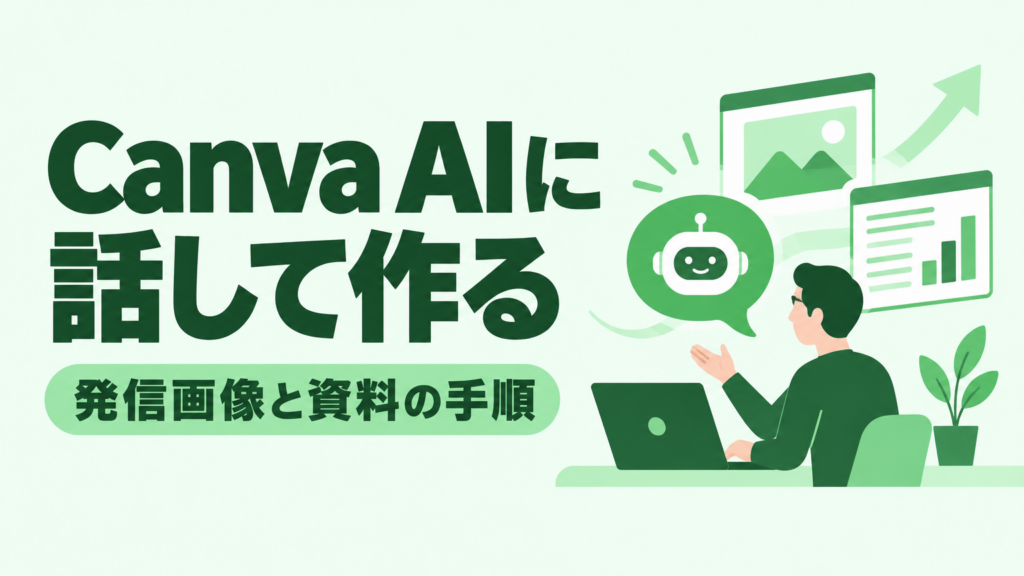
Canva AIの使い方は、ホーム画面の「Canva AI」に作りたいものを日本語で頼むところから始まります。出てきた案は、会話で直していきます。
手順は「開く→頼む→選ぶ→直す→保存する」の5つで、デザインの知識がなくても1枚目を形にできます。2026年4月の「Canva AI 2.0」で、作ったデザインを要素ごとに直せるようになりました。
Canva AIとは、デザインツールのCanvaに組み込まれた生成AIの機能群のことです。例えば「来月のセミナー告知をInstagram用に」と入力すると、文字や写真を配置した案が複数出てきます。
本記事では、Canva AIの始め方、主な機能、料金と回数制限、すぐ使えるプロンプト例を順に解説します。後半は、商用利用の注意点と、社内で品質をそろえて使い続ける運用のコツです。画像づくりの時間を減らし、発信を止めないための手引きとして使ってください。
Canva AIとは|2026年の「Canva AI 2.0」で何が変わったか
Canva AIとは、Canvaで使える生成AI機能の総称です。2026年4月の「Canva AI 2.0」で、会話しながらデザインを作り、要素ごとに直せる形に変わりました。テンプレートを探す道具から、頼んで作る道具へ移ったと捉えると分かりやすいでしょう。
生成AIとは、指示文をもとに文章や画像を新しく作り出すAIのことです。例えばChatGPTは文章、Canva AIはデザインを得意とします。
Canva AIとは|テンプレートを探す道具から「頼んで作る」道具へ
これまでのCanvaは、テンプレートを選んで文字や写真を差し替える使い方が中心でした。Canva AIでは、最初に目的を文章で伝えます。するとAIが、サイズや文字、写真まで配置した案を出してくれます。
テンプレートとは、デザインのひな形のことです。例えば「セミナー告知」のテンプレートには、日時や会場を入れる枠があらかじめ並んでいます。
テンプレートを何十枚も見比べる時間が、指示文を書く時間に置き換わります。少人数で発信を回す中小企業にとって、見過ごせない変化。
Canva AI 2.0の主な変更点(会話型デザイン・レイヤー編集・メモリー)
Canva AI 2.0の発表は、2026年4月16日(現地時間)です。
会場は、ロサンゼルスで開かれた「Canva Create」でした(iPhone in Canada、2026年4月)。Web担当者Forumの記事によると、中核は次の4つです。「会話形式のデザイン」「反復的な編集」「レイヤーごとの高度な解析」「カスタムメモリー」が挙げられています。
レイヤーとは、デザインを構成する文字・写真・図形などの層のことです。層が分かれていれば、写真だけ差し替えるといった部分的な修正ができます。
あわせて、次の6つの新機能も紹介されています(同記事より)。
- コネクター:SlackやGoogle Drive、Notionなどと連携する
- タスク予約:作業を予約し、自動で進める
- Web調査:Web上の情報を集めてデザインに反映する
- ブランド解析:ブランドの色やフォントを当てはめる
- CanvaシートAI:表計算のデータを整理し、デザインに使う
- Canvaコード2.0:指示文からWebページを作る
同じ発表は、YouTubeでも速報で解説されました。「Canvaデザイナー Sayaka | ママキャン」の動画です(解説動画)。発表直後は、リサーチプレビューとして一部の利用者から提供が始まりました。リサーチプレビューとは、正式公開の前に一部の利用者へ先に提供する試験版のことです。
ChatGPTなど汎用AIとの違い|完成品が「編集できるデザイン」で出てくる
ChatGPTでも画像は作れますが、出てくるのは1枚の絵です。文字の誤りを1か所直すだけでも、作り直しになりがちです。
Canva AIの強みは、出力がそのまま編集できるデザインになる点にあります。見出しの文字、写真、背景が別々の要素として並ぶため、あとから自分の手で整えられます。
私がおすすめしている使い分けは、文章の構成はChatGPT、見た目の仕上げはCanva AIという分担です。記事の下書きづくりは「ChatGPTで記事作成する5ステップ」で紹介しています。
Canva AIの始め方|ホーム画面から最初の1枚を作る5ステップ
Canva AIは、ホーム画面のサイドナビゲーションから始められます。開く・頼む・選ぶ・直す・保存するの5ステップで、最初の1枚が完成します。まずはSNS投稿の画像1枚から試してみましょう。
以下の手順は、2026年10月時点の画面をもとにした流れです。画面の名称は更新で変わるため、見当たらないときはCanva公式ヘルプで確認してください。
ステップ1:サイドナビゲーションの「Canva AI」を開く
Canvaにログインし、ホーム画面左側のサイドナビゲーションから「Canva AI」を選びます。サイドナビゲーションとは、画面の端に並ぶメニューのことです。
項目が見当たらないときは、「もっと見る」の中を確認しましょう。スマホアプリでも、同じ入力欄から使い始められます。
なお、Canva AI 2.0は2026年4月に試験版として始まりました。その後、順次提供が広がっています。アカウントや地域によって、画面の表示が少し違うことがあります。最初の1回は、作り直してもよい練習用のデザインで試すと気楽です。
ステップ2:目的・サイズ・雰囲気を入力して送信する
入力欄に、作りたいものを日本語で書いて送信します。例えば「11月のオンラインセミナーの告知画像。Instagram投稿用の正方形。落ち着いた青系」と書きます。
入力欄の「+」からは、手元の写真やロゴ、過去に作ったデザインを追加できます。ブランドキットを選べば、自社の色やフォントを使った案になります。マイクで話して入力する方法も選べます。
ステップ3:候補から1つ選んで「編集」で開く
送信すると、いくつかのデザイン案が表示されます。完璧な案を探すより、骨組みが近い案を選ぶのがコツです。
気に入った案を選んで「編集」を押すと、通常のCanvaのエディターで開きます。エディターとは、文字や写真を動かして仕上げる作業画面のことです。
選ぶときは、レイアウトと色の方向性を見ましょう。文字の内容や写真は、あとから差し替えられます。逆に、全体の配置が違う案を直そうとすると、手間が増えがちです。どれもしっくりこないときは、指示文に条件を1つ足して送り直してください。
ステップ4:エディターのCanva AIパネルで会話しながら直す
エディターの左側にはCanva AIのパネルがあり、会話を続けられます。「見出しをもっと大きく」「写真を明るいオフィスに差し替えて」のように頼みます。
文字の打ち間違いのような細かい修正は、自分で直したほうが早いでしょう。Canva AIの案は要素ごとに分かれているため、クリックしてそのまま書き換えられます。
案を出してから手で整える流れは、YouTubeでも定番です。「mikimiki web スクール」の入門動画が参考になります(Canva AIの入門動画)。
ステップ5:ダウンロードして、テンプレートとして保存する
仕上がったら、右上の「共有」からダウンロードします。SNS投稿ならPNGかJPG、印刷物ならPDFを選びましょう。
PNGとは、文字や図をくっきり保存できる画像形式のことです。写真が中心ならJPGのほうが容量を抑えられます。
ここで終わりにせず、完成したデザインを自社のテンプレートとして残しておきましょう。次回からは、日付と文言を差し替えるだけで済みます。1回の作業を次回の資産に変えるひと手間が、発信を続ける力になります。
Canva AIの主な機能と使い方|デザイン生成・画像・文章・編集
Canva AIの機能は、発信業務で見るとデザイン生成・画像生成・文章作成・写真編集・サイズ変換の5系統に分けられます。すべてを覚える必要はありません。自分の業務で時間がかかっている作業に合う機能から使いましょう。
会話型デザイン|SNS画像・スライド・チラシを指示文から作る
会話型デザインとは、チャットのように文章でやり取りしながらデザインを仕上げる機能です。Canva AI 2.0の中心になる機能と言えます。
SNS投稿の画像だけでなく、スライドやチラシ、Webページまで作れます。原稿を貼り付けると、スライドの構成まで提案されます。その様子は「Johnny MAETAの超絶簡単ICT活用」の動画で確かめられます(スライド作成の解説動画)。
社内の勉強会や営業資料の下書きにも向く機能です。資料の組み立て方は「営業資料の作り方」もあわせて参考にしてください。
画像生成|手元に写真がないときのイメージ素材づくり
画像生成は、文章で説明した絵や写真風の画像をAIが作る機能です。例えば「会議室で打ち合わせをする3人。明るい雰囲気」と入力します。
ブログのアイキャッチや、季節のお知らせ画像など、イメージ素材が欲しい場面で役立ちます。アイキャッチとは、記事の一覧や冒頭に表示される代表画像のことです。
ただし、社員や商品、店舗など「実在するもの」は、自社で撮った写真を使いましょう。AIの画像は雰囲気づくり、事実を伝える写真は撮影、と分けると信頼を損ねません。ほかの画像生成ツールとの比較は「AI画像生成ツールのおすすめ」で紹介しています。
マジック作文|キャッチコピーや本文の下書き・言い換え
マジック作文とは、Canvaの中で文章の下書きや言い換えをしてくれる機能です。デザイン内の文字を選び、「もっと短く」「親しみやすく」と頼めます。
キャッチコピーを3案出してもらい、一番近いものを手直しする使い方が効率的です。ただし、日付や価格、社名などの事実は、AIに任せず自分で入力しましょう。
例えば採用の告知なら、「仲間募集」を「地域の暮らしを一緒に支える人を探しています」のように言い換えてもらえます。言い回しの候補を出す相手として使うと、自社らしい言葉選びの幅が広がります。
写真の編集|背景リムーバ・マジック消しゴム・マジック拡張
写真の編集機能は、撮影した写真を発信用に整えるときに役立ちます。代表的なのは次の3つです。
これらは、Canvaプロ以上の有料プランで使える機能です(Canva公式ヘルプ)。無料版で試すときは、ボタンに王冠の印が付いていないか確認しましょう。
背景リムーバは、人物や商品だけを残して背景を消す機能です。マジック消しゴムは、写り込んだ不要な物を消します。マジック拡張は、写真の外側をAIが描き足して、横長や縦長に広げる機能です。
例えばスマホで撮った商品写真の背景を消し、白い背景に置き換えるだけで、ECやSNSで使いやすい画像になります。
マジック変換(サイズ変更)|1つのデザインを各SNS用に作り分ける
マジック変換は、作ったデザインを別のサイズや形式に変える機能です。こちらもCanvaプロ以上で使えます(Canva公式)。Instagram用の正方形を、ストーリーズ用の縦長やX用の横長に作り替えられます。
各SNSで推奨サイズは違います。変換後は、文字が端で切れていないかを確認しましょう。サイズの目安は「Instagram画像サイズの早見表」で確かめられます。
Canva AIの料金と回数制限|無料版・プロ・ビジネスの違い
Canva AIは無料版でも使えますが、AIの利用は月20回までで、会話しながらデザインする機能は対象外です。業務で毎週使うなら、Canvaプロ以上が現実的と言えます。プランごとの違いを確認しましょう。
以下は、Canva公式の料金ページを2026年10月30日に確認した内容です。
| 項目 | 無料 | Canvaプロ | Canvaビジネス |
|---|---|---|---|
| 年額(1人あたり) | 0円 | 11,800円 | 18,800円 |
| AIの利用枠 | 標準・高品質モデルを最大20回 | 高品質モデル最大200回、または最高品質モデル最大20回 | 高品質モデル最大400回、または最高品質モデル最大40回 |
| 会話型デザイン(最高品質モデル) | × | ○ | ○ |
| 写真編集(背景リムーバ等)・マジック変換 | × | ○ | ○ |
| 向いている使い方 | まず試す | 担当者1人が毎週使う | 複数人でブランドをそろえて使う |
出典:Canva公式 料金ページ(2026年10月30日確認)。最新の料金・回数は公式ページで確認してください。
無料版でできること|AIは月20回まで・会話型デザインは対象外
無料版では、標準モデルか高品質モデルのAI機能を最大20回まで使えます。最高品質モデルは使えません。会話しながらデザインする機能は、この最高品質モデルの枠に入ります。
なお、無料版の枠は2026年9月に見直されています。
価格の変更を追跡するPricingSaaSの記録(2026年9月14日検出)を見てみましょう。同サイトの記録では、以前の表記は「標準AIを最大200回または高品質AIを最大20回」でした。それが「最大20回」に変わったとされています。
同じ記録によると、プロ以上では標準モデルのAIが回数枠の対象外になりました。公正な利用の範囲で使えるという扱いです。
古い解説記事や動画では、変更前の回数が紹介されていることがあります。数字は公式の料金ページで確かめてから判断しましょう。
Canvaプロ・ビジネスの料金とAI利用枠
Canvaプロは年額11,800円、Canvaビジネスは年額18,800円です。いずれも1人あたりの金額です(Canva公式、2026年10月確認)。
AIの利用枠は、プロが高品質モデル最大200回または最高品質モデル最大20回です。ビジネスは高品質モデル最大400回または最高品質モデル最大40回になります。料金ページでは、Canva AI 2.0がプロとビジネスの新機能として示されています。
回数の数え方には注意が必要です。プロの「200回または20回」は、使うモデルの品質によって消費の重さが違うという意味です。会話型デザインのように重い機能を多く使うと、早く上限に届きます。
なお、Canvaは2026年9月にプロの米国価格も見直しました。PricingSaaSの記録では、年額180ドルから144ドルへの変更です(2026年9月14日検出)。円の価格は公式ページで確かめてください。
中小企業はどのプランを選ぶべきか|人数と作る量で決める
プラン選びは、使う人数と、月に作る量で決めると迷いません。
まずは無料版で、自社の投稿画像を3〜5枚作ってみましょう。週に何枚も作るなら、担当者1人分のCanvaプロを検討します。複数の部署で使い、ブランドの見た目をそろえたいならCanvaビジネスが向いています。
会話型デザインはプロでも月20回が上限です。毎回AIに頼むより、AIで作った型をテンプレートとして使い回すほうが、枠を節約できます。
Canva AIのプロンプト例|発信業務でそのまま使える指示文6選
Canva AIの仕上がりは、最初の指示文で大きく変わります。目的・サイズ・読み手・雰囲気・入れる文字の5要素を書けば、1回目から使える案が出やすくなります。発信業務でそのまま使える例を紹介します。
プロンプトとは、AIに出す指示文のことです。例えば「告知画像を作って」だけより、条件を書き足すほど狙いに近い案になります。
よい指示文の5要素|目的・サイズ・読み手・雰囲気・入れる文字
指示文には、次の5つを入れましょう。何のための画像か(目的)と、どこに載せるか(サイズ)。誰に見せるか(読み手)と、どんな印象にしたいか(雰囲気)。そして、画像に入れる文字です。
特に入れる文字は、AIに考えさせずに自分で書くのが安全です。日付や会社名をAIに任せると、誤った表記で出てくることがあります。
SNS投稿・ブログのアイキャッチ・セミナー告知のプロンプト例
社外向けの発信で使いやすい3つの例です。【】の部分を自社の内容に差し替えて使ってください。
1つ目はSNS投稿です。
Instagram投稿用の正方形画像。目的は新サービスの認知。
読み手は30〜50代の経営者。白と紺の落ち着いた雰囲気。
見出しは「【サービス名】を始めました」、小さく「【会社名】」を入れる。
2つ目はブログのアイキャッチです。
ブログ記事のアイキャッチ。横長の1200×630px。
テーマは「【記事のテーマ】」。文字は見出しのみ。
背景はシンプルな写真風。
3つ目はセミナー告知です。
オンラインセミナーの告知画像。横長。
タイトル「【セミナー名】」、日時「【月日(曜日)時刻】」、参加費「【金額】」を
はっきり読める大きさで配置。
社内向け資料・採用ページ・お知らせ画像のプロンプト例
社内や採用の場面でも、同じ5要素で頼めます。
4つ目は社内資料です。
社内勉強会用のスライド5枚。テーマは「【テーマ】」。
読み手は全社員。1枚目に表紙、最後にまとめを入れる。
5つ目は採用ページの画像です。
採用ページの見出し画像。横長。読み手は20代の求職者。
明るく親しみやすい雰囲気。
文字は「【採用メッセージ】」。
6つ目はお知らせ画像です。
年末年始の休業のお知らせ。正方形。
期間「【開始日】〜【終了日】」を大きく。季節感は控えめに。
【】の部分を自社の内容に差し替えてから送信してください。
指示文の組み立て方は、「生成AIのプロンプトのコツ」でも詳しく解説しています。
思いどおりにならないときの直し方|一度に1点ずつ頼む
案がイメージと違うとき、条件をまとめて頼み直すと、別物の案が出てしまいがちです。コツは、修正を一度に1点ずつ頼むことにあります。
例えば「見出しの文字を大きく」と頼み、確認してから「背景を明るく」と続けます。直したい点が多いときは、骨組みが近い別の案を選び直すほうが早い場面もあります。
Canva AIで作った画像を発信に使うときの注意点|商用利用と情報管理
Canva AIで作った画像は、会社のSNSやWebサイトにも使えます。ただし著作権の扱い、内容の正確さ、入力する情報の3点は、公開前に確認しておきましょう。
生成物の商用利用と著作権|利用規約で確認しておくこと
商用利用とは、会社の宣伝や販売など、事業のために使うことです。Canva AIの生成物は、Canvaの利用規約の範囲で商用利用できます。
一方で、AIで作った画像の著作権が自社に認められるとまでは保証されていません。ロゴやキャラクターなど、長く自社の顔として使うものは、AIの案をもとにデザイナーと仕上げるのが安心です。
Canvaは「CanvaセーフAI」としてAIの安全性への取り組みを公開しています。規約は更新されるため、業務で本格的に使う前に最新版を確認しましょう。
実在の人物・他社ロゴ・数字の誤りをそのまま出さない
AIの出力には、実在の人物や他社のロゴに似た表現が混ざることがあります。そのまま公開すると、権利の問題や誤解を招きかねません。
また、AIが入れた日付や数字、社名の表記が誤っていることもあります。公開前に、文字はすべて人の目で読み直す習慣をつけましょう。
社外秘の資料を入力しない|AI学習への利用設定を確認する
Canva AIに資料をアップロードするときは、社外秘の情報を含めないようにします。顧客名簿や見積書、未発表の企画などが代表例です。
個人向けのプランでは、プライバシー設定によって入力内容がAIの改善に使われることがあります。設定画面で確認しておきましょう。社内のルールづくりは「生成AIの社内ルールの作り方」が参考になります。
Canva AIを社内の発信に定着させる運用|ブランドキットとテンプレで品質をそろえる
Canva AIを社内で使い続けるには、ブランドの色・フォント・型を先に決めておくことが近道です。決めておけば、誰が作っても同じ見た目になり、発信の信頼感が積み上がります。
コントリの支援の現場でも、画像づくりが担当者1人に集中し、その人が忙しくなると発信が止まる場面をよく見かけます。AIで作業が速くなっても、型がなければ品質は人によってばらつきます。
ブランドキットに色・フォント・ロゴを登録しておく
ブランドキットとは、自社のロゴ・色・フォントをまとめて登録しておくCanvaの機能です。例えばコーポレートカラーの紺と、見出し用のフォントを登録しておきます。
Canva AIに頼むとき、入力欄の「+」からブランドキットを選ぶと、登録した色やフォントで案が作られます。Canva AI 2.0では、ブランドのスタイルを覚えて当てはめる機能も強化されました。
よく使う指示文とテンプレートを社内で共有する
うまくいった指示文は、社内で共有できる形で残しておきましょう。表計算やメモに「用途・指示文・できたデザインのリンク」を並べるだけで十分です。
テンプレートも同じです。告知画像、お知らせ、採用、記事のアイキャッチなど、よく使う型を4〜5種類そろえておきます。担当者が替わっても、同じ品質で発信を続けられます。
作った画像は記事・SNSで使い回せる「資産」として整理する
Canva AIで作った画像は、一度投稿して終わりにするのはもったいない存在です。SNSの投稿は流れて消えますが、同じ内容を自社サイトの記事にまとめれば、検索やAIからも見つけてもらえます。
私の考えは、SNSは入り口、自社サイトは蓄積の場所。画像と文章を自社サイトに積み上げていく考え方は「蓄積型発信とは何か」で紹介しています。
よくある質問|Canva AIの使い方に関するFAQ
Q1. Canva AIは無料で使えますか?
無料版でも使えます。ただしAIの利用は月20回までで、会話しながらデザインを作る機能は対象外です。業務で毎週使うなら、Canvaプロ以上を検討しましょう。
Q2. Canva AIはどこから開けばいいですか?
ホーム画面のサイドナビゲーションにある「Canva AI」から開きます。見当たらない場合は「もっと見る」の中を確認しましょう。デザインの編集中は、エディター左側のパネルからも呼び出せます。
Q3. Canva AIで作った画像は、会社のSNSや広告に使えますか?
利用規約の範囲で商用利用できます。ただし、生成物の著作権が自社に認められるとまでは保証されていません。実在の人物や他社のロゴに似ていないかを、公開前に確認しましょう。
Q4. Canva AIとChatGPTはどう使い分ければいいですか?
文章の構成や下書きはChatGPT、見た目の仕上げはCanva AIが向いています。Canva AIは編集できるデザインとして出てくるため、文字や配置をあとから直せる点が強みです。
Q5. 思いどおりのデザインにならないときはどうすればいいですか?
目的・サイズ・読み手・雰囲気・入れる文字の5点を指示文に書きましょう。生成後は「文字を大きく」「色を落ち着いたトーンに」など、1回に1点ずつ頼むと直しやすくなります。
Q6. スマホでもCanva AIは使えますか?
スマホのCanvaアプリからも、同じ入力欄で使えます。細かい配置の調整はパソコンのほうが作業しやすいため、案出しはスマホ、仕上げはパソコンと分けるのも一つの方法です。
まとめ|Canva AIの使い方は「頼む→選ぶ→直す→型にする」で定着する
Canva AIの使い方は、ホーム画面の「Canva AI」に目的を書いて頼み、出てきた案を会話で直す流れです。2026年のCanva AI 2.0で、デザインを要素ごとに直せるようになりました。
指示文には、目的・サイズ・読み手・雰囲気・入れる文字の5つを入れましょう。料金は、無料版でAIを月20回まで試せます。会話型デザインを業務で使うなら、Canvaプロ以上が選択肢です。
そして、うまくいったデザインはテンプレートに、指示文は社内のメモに残してください。1枚ごとの作業が型として積み上がれば、発信は担当者に頼らず続いていきます。まずは次の投稿画像を1枚、Canva AIに頼んでみませんか。