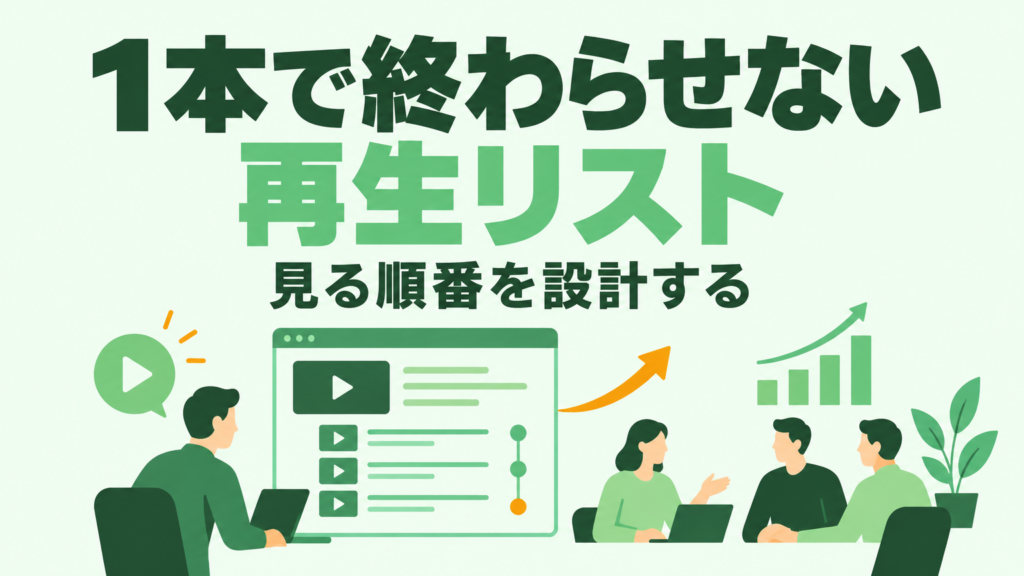
会社のYouTubeチャンネルに動画が増えてきたのに、1本見られて終わってしまう。そんなお困りごとを抱える発信担当者は少なくありません。
YouTube再生リストの作り方は、動画の「保存」ボタンから新しい再生リストを作るのが基本です。タイトルと公開設定を決めれば、数分で完成します。企業チャンネルなら、YouTube Studioで説明文や並び順まで整えるのが近道です。
本記事では、3通りの作り方と編集方法、続けて見てもらう設計と導線を順に解説します。過去の動画を資産に変える手引きとして、お役立てください。
YouTube再生リストとは|企業チャンネルで作る3つの理由
YouTubeの再生リストとは、複数の動画をひとまとめにして、順番に再生できる機能です。プレイリストという呼び名も同じ機能を指します。企業チャンネルが再生リストを作る理由は、続けて見られる・探しやすい・検索に出るの3つです。
再生リストは「動画の目次」|自動で次の動画が流れる
再生リストは、本でいえば目次のような存在です。テーマごとに動画を並べておくと、視聴者は全体を見渡してから見たい動画を選べます。1本見終わると、リストの次の動画が自動で再生される仕組みです。
たとえば「製品の使い方」というリストに、初期設定・日常の操作・困ったときの対処を順に並べたとします。初期設定の動画を見た人は、そのまま日常の操作へ進めます。視聴者が自分で次の動画を探す手間が省けるわけです。
「保存用」と「チャンネル公開用」の2種類がある
再生リストの使い方は、大きく分けて2つです。1つは、視聴者が「あとで見る」感覚で他人の動画を集める保存用です。もう1つは、チャンネルの運営者が自社の動画をまとめて公開する使い方です。
本記事で扱うのは、主に後者のチャンネル公開用の再生リストです。会社のチャンネルで作れば、チャンネルページの「再生リスト」タブに並びます。視聴者から見れば、会社が用意した「おすすめの見る順番」と言えます。
企業が作る3つの理由|続けて見られる・探しやすい・検索に出る
1つ目の理由は、続けて見てもらえることです。再生リストを、視聴回数を伸ばす手段として取り上げるYouTube運用の解説者もいます。
たとえばYouTube集客コーチのスズキくんの動画(2024年公開)です。「再生数が急増する?」と題して作り方を解説しています。2026年にも、YouTube伸ばし方の学校の動画が同じ観点で取り上げていました。
2つ目は、探しやすさです。動画が公開順に並んでいるだけだと、視聴者は自分に合う動画を見つけられません。
3つ目は、再生リストそのものが検索結果に出る入口になる点です。YouTubeヘルプ(2026年11月時点の公式データ)も、公開の再生リストは検索結果やおすすめに出るとしています。動画1本ではなく「まとまり」で見つけてもらえるのは、企業チャンネルにとって大きな利点です。
スマホアプリでの再生リストの作り方|3ステップ
スマホのYouTubeアプリでは、動画の下にある「保存」ボタンから再生リストを作れます。手順は「保存をタップ」「新しい再生リストを作成」「2本目以降を追加」の3ステップです。手元の動画を見ながら、その場でまとめられるのが利点でしょう。
ここでは、会社のアカウントでログインしている前提で手順を紹介します。
手順1:まとめたい動画の「保存」をタップする
まず、再生リストの1本目にしたい動画を開きます。動画の下に並ぶボタンの中から「保存」をタップしてください。見当たらないときは、ボタンの列を横にスクロールするか「その他」のメニューを開きます。
保存を押すと、保存先を選ぶ画面が開きます。最初は「後で見る」などの既定の保存先しかありません。新しい再生リストは、この画面から作ります。スマホとアプリの教科書チャンネルの動画(2022年公開/出典:YouTube)も、「保存」から始める手順でした。
手順2:「新しい再生リストを作成」でタイトルと公開設定を決める
保存先の画面で「新しい再生リストを作成」をタップします。アプリの版によっては「新しいプレイリスト」という表示です。タイトルを入力し、公開設定を選んで「作成」を押せば完成です。公開設定は、公開・限定公開・非公開の3種類から選びます。
チャンネルに載せて見てもらうリストなら「公開」を選びましょう。まだ動画が少なく準備中なら、いったん「非公開」で作っておく方法もあります。タイトルは後から変えられるので、まずは中身が分かる仮の名前で問題ありません。
手順3:2本目以降は「保存」から同じリストを選ぶ
2本目からは、追加したい動画を開いて同じく「保存」をタップします。保存先の一覧には、先ほど作った再生リストが並んでいます。チェックを入れれば追加完了です。
びじねすゆーちゅー部の動画(2025年公開/出典:YouTube)では、この方法を1分で解説していました。スマホは、移動中に思いついたまとめをすぐ形にできるのが強みです。ただし、説明文の入力や細かい並び替えなら、次に紹介するパソコンが向いています。
パソコン・YouTube Studioでの作り方|企業運用はこちらが基本
企業チャンネルの再生リストは、パソコンのYouTube Studioで作るのがおすすめです。YouTube Studioとは、動画の投稿や編集、分析を行うYouTubeの管理画面のことです。タイトル・説明文・公開設定を1つの画面で設定できるため、チャンネルの顔となるリストを丁寧に作れます。
作り方は、YouTube Studio・動画ページ・アップロード時の3つです。順に見ていきましょう。
| 作り方 | 向いている場面 | 説明文の入力 | 並び替えのしやすさ |
|---|---|---|---|
| スマホアプリ(保存から作成) | 外出先ですぐまとめたい | △ | △ |
| パソコンの動画ページ(保存から作成) | 他チャンネルの動画も集めたい | △ | ○ |
| YouTube Studio(コンテンツから管理) | 企業チャンネルの公開用リスト | ○ | ○ |
YouTube Studioの「コンテンツ」から新しい再生リストを作る
YouTube Studioを開き、左のメニューから「コンテンツ」を選びます。上部のタブで「再生リスト」を開くと、チャンネルの再生リストの一覧です。ここの「新しい再生リスト」から、タイトル・説明・公開設定を入力して作成します(画面の表記は更新で変わることがあります)。
作成したら、リストの編集画面で動画を追加します。自社チャンネルの動画が一覧で出るので、まとめたい動画を選ぶだけです。説明文には「このリストで何が分かるか」を1〜2文で書いておきましょう。説明文の考え方は「YouTube概要欄の書き方」の冒頭2行の型がそのまま使えます。
動画ページの「保存」から作る方法
パソコンでも、スマホと同じく動画ページから作れます。動画の下にある「保存」をクリックし、「新しい再生リストを作成」を選びます。この手順は、YouTubeヘルプ「再生リストを作成して管理する」でも案内があります。タイトルと公開設定を決めて作成すると、その動画が1本目に入ります。
この方法は、他のチャンネルの動画を集めたいときに便利です。たとえば取引先の紹介動画や、業界団体の解説動画をまとめる使い方です。自社の動画だけでなく、視聴者に役立つ外部の動画も組み合わせられます。
動画のアップロード時に再生リストへ入れておく
一番手間が少ないのは、動画を公開するときに再生リストへ入れてしまう方法です。YouTube Studioで動画をアップロードすると、詳細の設定画面に「再生リスト」の項目があります。ここで追加先のリストを選べば、公開と同時にリストへ入る仕組みです。
私がこの設定を最初の習慣として勧めるのには、理由があります。後でまとめて整理しようとすると、どのリストに入れるかを毎回考え直すことになるからです。公開のたびに1つ選ぶだけなら、担当者が変わっても続けられます。
作った再生リストの編集方法|追加・並び替え・削除・公開設定
再生リストは、作ったあとも自由に編集できます。覚えておきたい操作は、動画の追加と削除、並び替え、公開設定の変更、タイトルと説明の書き直しの4つです。どの操作も、YouTube Studioの再生リスト一覧から編集画面を開けば始められます。
動画の追加と削除|リストから外しても動画は消えない
動画の追加は、編集画面の「動画を追加」から行えます。削除したい動画は、動画の横にあるメニューから削除を選びます。リストから外しても、動画そのものがチャンネルから消えることはありません。
再生リスト自体を削除した場合も、まとめていた動画はチャンネルに残ります。ただしヘルプによると、削除したリストのURLとタイトルはアナリティクスで表示できなくなります。数字を見返したいリストは、削除より非公開にしておく方が安全です。さっちゃん先生の動画(2022年公開/出典:YouTube)は、PC版の削除や非公開設定の手順を紹介していました。
並び順の変更|ドラッグで入れ替える
並び順は、再生リストを開いて動画を上下にドラッグすれば入れ替えられます。視聴者に見てほしい順番を、運営者が意図して決められるのが利点です。なお、ショート動画だけのリストではこの並べ替えが使えない、とヘルプに記載されています。
動画を追加したら、リストのどの位置に入ったかを一覧で確かめましょう。先頭に置くべき動画なら、その場でドラッグして移します。びじねすゆーちゅー部の動画(2025年公開/出典:YouTube)も、並び替えを設定のコツに挙げていました。
公開・限定公開・非公開の違いと選び方
再生リストの公開設定は、公開・限定公開・非公開の3種類です。公開はすべての人が見られ、検索結果やおすすめにも表示されます。限定公開は、リンクを知っている人だけが見られる設定です。非公開は、原則として自分だけが見られる状態です。
使い分けの目安を、企業の利用場面に当てはめて整理しました。
| 公開設定 | 見られる人 | 検索・おすすめでの表示 | 企業での使いどころ |
|---|---|---|---|
| 公開 | すべての人 | 表示される | チャンネルの顔となるリスト |
| 限定公開 | リンクを知っている人 | 表示されない | 商談相手や社内研修に送る動画のまとめ |
| 非公開 | 原則として自分だけ | 表示されない | 公開前の準備中のリスト |
出典:YouTubeヘルプ「再生リストの公開設定を変更する」(2026年11月1日確認)をもとにハッシンラボ編集部作成
限定公開は、意外と便利な設定です。たとえば商談前に、製品説明と導入事例の動画を1つのリンクで送れます。社内の新人研修用に、操作手順の動画をまとめる使い方も一案です。YouTubeヘルプ(2026年11月時点の公式データ)では、限定公開リストもチャンネルのセクションに置けます。
タイトルと説明文を後から書き直す
タイトルと説明文は、再生リストの編集画面からいつでも書き直せます。タイトルは、視聴者が検索しそうな言葉で中身が分かる名前にしましょう。たとえば「動画まとめ」より「はじめての方へ|3分で分かる会社紹介」の方が伝わります。
説明文には、誰に向けたリストか、見ると何が分かるかを書きます。最初の1〜2文が一覧で目に入る部分です。動画が増えてテーマが変わったときは、タイトルと説明も合わせて見直しましょう。
社内の複数人でリストを作りたいときは、共同編集の機能が使えます。YouTubeヘルプ「再生リストを共同編集する」によると、招待した人が動画を追加できます。ランク付け投票を使えば、共同編集者が表示順を決めることも可能です。
動画が続けて見られる再生リストの設計|企業チャンネルの4つの型
再生リストで成果が分かれるのは、作り方より「何をまとめるか」です。答えは、視聴者の疑問が生まれる順に動画を並べることです。中小企業なら「はじめての方へ」「悩み別ノウハウ」「事例・お客様の声」「採用」の4つの型が出発点です。
企業チャンネルには、動画が公開順に並んでいるだけのものが少なくありません。動画の質は高いのに、初めて来た人がどこから見ればよいか分からない。私はこの状態を、とてももったいないと感じています。4つの型は、そうした状態を整えるための出発点として考えました。
型1:はじめての方へ|会社とサービスを3本で伝える
最初に作りたいのが、初めてチャンネルに来た人向けのリストです。会社紹介、主力サービスの概要、よくある質問の3本程度で十分です。合計10分ほどで「どんな会社か」が伝わる構成を目指しましょう。
置き場所は、チャンネルホームの一番上を想定しましょう。名刺代わりのリストがあるだけで、初めての人が迷わず動画を見始められます。
型2:悩み別ノウハウ|1つの悩みに答える動画を集める
2つ目は、視聴者の悩みごとに動画をまとめるリストです。たとえば工務店なら「断熱リフォームの基礎知識」、税理士事務所なら「インボイス制度の実務」といった単位です。1つのリストで1つの悩みに答えること。これがコツです。
リストの中は、基礎から応用への順に並べます。入口の動画で興味を持った人が、次の動画で理解を深められる流れです。ノウハウ動画は、過去の分も検索から見られ続けるため、リストにまとめるほど価値が積み上がります。
型3:事例・お客様の声|検討中の人の背中を押す
3つ目は、導入事例やお客様インタビューのリストです。サービスを比べている人が探すのは、自社と似た会社の話です。業種別や課題別に分けておくと、見る人が自分ごととして受け取れます。
BtoBの商談では、このリストを限定公開で作り、提案前に送る使い方も有効です。動画を軸にした商談づくりは「BtoB YouTube活用の5ステップ」で解説しています。
型4:採用|働く人と社風を順に見せる
4つ目は、採用向けのリストです。社長メッセージ、仕事内容の紹介、社員インタビュー、1日の流れの順に並べると、応募を考える人の疑問に順番に答えられます。求人票や採用ページから、このリストへリンクを貼っておきましょう。
採用リストは、お客様向けの動画と分けることが肝心です。目的が違う動画が混ざると、どちらの視聴者にとっても見づらくなります。採用での発信の考え方は「採用ブランディングの事例に学ぶ発信術」も参考にしてください。
作った再生リストを見てもらう導線|チャンネルホーム・終了画面・概要欄
再生リストは、作っただけでは見つけてもらえません。視聴者の目に入る場所に置いて、初めて次の動画への流れが生まれます。設定しておきたい置き場所は、チャンネルホーム・終了画面とカード・概要欄の3つです。
チャンネルホームに再生リストのセクションを置く
チャンネルホームとは、チャンネル名をクリックしたときに最初に表示されるページです。YouTube Studioの「カスタマイズ」から、ホームに再生リストのセクションを追加できます。手順はYouTubeヘルプ「YouTube チャンネルのレイアウトをカスタマイズする」をご覧ください。型1の「はじめての方へ」を一番上に置けば、初めて来た人の入口が完成です。
セクションの並び順も、視聴者の検討段階に合わせましょう。上から「はじめての方へ」「悩み別ノウハウ」「事例」の順が目安です。採用リストは、採用ページから直接リンクする前提で下の方に置いても構いません。
終了画面とカードで次の再生リストへつなぐ
終了画面とは、動画の最後の数秒に表示される、次の動画やチャンネル登録への案内のことです。YouTubeヘルプ「終了画面を追加する」(2026年11月時点の公式データ)では、公開中の再生リストを選べます。終了画面は動画の最後の5〜20秒に置け、要素は最大4つです。動画の長さが25秒以上必要な点にも注意しましょう。
カードとは、動画の再生中に右上へ表示される小さな案内です。ここにも再生リストを設定できます。動画で話題にした内容を、詳しく扱うリストへつなぐ使い方が自然です。
概要欄に再生リストのリンクを貼る
動画の概要欄に、関連する再生リストのURLを貼っておく方法も有効です。再生リストのURLは、リストを開いて「共有」からコピーできます。「このシリーズの続きはこちら」と一言添えると、クリックの理由が伝わります。
ただし、リンクを並べすぎると何を見ればよいか迷わせてしまいます。1本の動画から案内する再生リストは、1〜2本に絞りましょう。概要欄全体の組み立て方は「YouTube概要欄の書き方|企業動画が検索で見つかる型と例文」でまとめています。
再生リストを資産として育てる運用|月1回の見直し
再生リストは、動画が増えるたびに価値が上がる仕組みです。公開時にリストへ入れる、月1回数字を見る、増えたら分けるの3つを続ければ、過去の動画が働き続けます。一度作って終わりにしないことが、蓄積型の発信につながります。
蓄積型発信とは、一度作ったコンテンツが時間とともに積み上がり、長く成果を生む発信のことです。考え方の全体像は「蓄積型発信とは何か」で解説しています。
新しい動画は公開と同時にリストへ入れる
運用の基本は、動画を公開するときに入れるリストを決めておくことです。前半で紹介したアップロード時の「再生リスト」設定を使えば、追加の作業はほとんどかかりません。どのリストにも当てはまらない動画が続いたら、新しい型を作る合図です。
社内で複数の人が動画を投稿する場合は、リストの一覧と役割を1枚にまとめて共有しましょう。担当者ごとに入れ方が違うと、リストの中身がばらつきます。動画づくりの体制は「動画マニュアルの作り方」も参考にしてください。
アナリティクスで再生リストの視聴を確認する
月に1回は、YouTube Studioのアナリティクスで再生リストの数字を確認しましょう。アナリティクスとは、動画の視聴回数や視聴時間などを確認できる分析機能のことです。再生リストごとの視聴回数や視聴時間を見ると、どのリストが働いているかが分かります。
見るポイントは、リストの途中で視聴が止まっていないかです。2本目でほとんど見られなくなるなら、1本目と2本目のつながりが弱いと考えられます。並び順を入れ替えたり、タイトルを見直したりして、翌月の数字と比べてみてください。
動画が10本を超えたらリストを分ける
1つのリストに動画を入れすぎると、視聴者は選べません。企業チャンネルでは、1つのリストを5〜10本程度に保つのが目安です。10本を超えたら、テーマを細かく分けて新しいリストを作りましょう。
たとえば「製品の使い方」が増えたら「初期設定編」と「応用編」に分けます。分けたリスト同士は、概要欄や終了画面で行き来できるようにしておくと親切です。リストが増えるほど、チャンネル全体が整理された動画の図書館に近づきます。
再生リストを作るときの注意点とNG例
再生リストは手軽に作れる分、かえって見られなくなる作り方もあります。企業チャンネルで見かける失敗は、入れすぎ・名前が分からない・非公開のまま・古い動画が先頭の4つです。公開前のチェックに使ってください。
「すべての動画」を1つのリストに入れる
全動画を1つの再生リストにまとめるのは、よくある失敗です。チャンネルの「動画」タブと同じ並びになり、リストを作る意味が薄れてしまうからです。視聴者の悩みや目的ごとに分けることで、初めて「次に見る1本」が決まります。
タイトルが「シリーズ1」など中身の分からない名前
「シリーズ1」「動画まとめ」のような名前では、視聴者は中身を想像できません。検索結果に出たときも、クリックする理由が生まれにくいでしょう。誰向けに何が分かるリストかを、タイトルで言い切りましょう。
公開設定が非公開のままチャンネルに載せている
準備中に非公開で作ったリストを、そのまま公開し忘れるケースがあります。非公開のリストは、チャンネルホームに置いても視聴者には表示されません。設置したあとは、ログアウトした状態やスマホで実際の見え方を確かめましょう。
古い情報の動画が先頭に残っている
料金やサービス内容が変わったのに、古い動画がリストの先頭に残っていることがあります。先頭の動画は、リストを開いた人が最初に見る1本です。情報が古くなった動画は、リストから外すか後ろへ移しましょう。
ショート動画を扱うリストも、同じ考え方で整理できます。ショートの活用方法は「ショート動画のビジネス活用」で解説しています。
よくある質問|YouTube再生リストの作り方に関するFAQ
Q1. 再生リストを作るのにチャンネルは必要ですか?
自分用の再生リストなら、Googleアカウントでログインしていれば作れます。ただし、再生リストを公開して見てもらうにはチャンネルが必要です。企業として公開するなら、会社のチャンネルで作りましょう。
Q2. 再生リストには何本まで動画を入れられますか?
企業の運用で上限に困ることは、まずありません。YouTubeヘルプ(2026年11月時点の公式データ)でも、共同編集のリストに数千もの動画を含められるとしています。ただし本数が多いと視聴者は選べないため、1リスト5〜10本程度に絞るのが目安です。
Q3. 他のチャンネルの動画を自分の再生リストに入れてもよいですか?
入れられます。公開されている動画であれば、他のチャンネルの動画も再生リストに追加できます。取引先や業界団体の動画を紹介する使い方も可能です。
Q4. 再生リストを削除すると、中の動画も消えますか?
消えません。再生リストを削除しても、まとめていた動画そのものはチャンネルに残ります。リストから動画を外した場合も同じです。
Q5. 限定公開の再生リストは誰が見られますか?
見られるのは、リンクを知っている人だけです。チャンネルページや検索結果には表示されません。社内研修や、商談相手だけに送る資料動画のまとめに向いています。
Q6. 動画を再生リストに追加できないことがあります。なぜですか?
まず、動画が「子ども向け」に設定されていないかを確かめましょう。YouTubeヘルプによると、その場合はトップページから再生リストへ追加できません。検索結果から開いた動画なら、追加は可能です。
まとめ|再生リストは「まとめ方」で過去の動画が働き出す
YouTube再生リストの作り方は、動画の「保存」から新しい再生リストを作るのが基本です。企業チャンネルなら、YouTube Studioの「コンテンツ」から作ると、説明文や並び順まで丁寧に整えられます。
本記事のポイントは次の5つです。
- 動画の「保存」→「新しい再生リストを作成」で作り、管理はYouTube Studioの「コンテンツ」で行う
- 公開設定は、公開・限定公開・非公開の3種類を目的で使い分ける
- 中身は「はじめての方へ」「悩み別ノウハウ」「事例」「採用」の4つの型から始める
- チャンネルホーム・終了画面とカード・概要欄の3か所に置いて見てもらう
- 公開時にリストへ入れ、月1回数字を見て、10本を超えたら分ける
再生リストは、新しい動画を作らなくても、過去の動画の働き方を変えられる仕組みです。まとめ方を整えるほど、チャンネル全体が会社の資産として積み上がっていきます。まずは「はじめての方へ」のリストを1つ、3本の動画で作ってみましょう。