「画像にaltって、本当に書く意味あるんですか?」
中小企業の発信担当者と話していると、この問いを受ける場面が本当によく訪れます。
alt属性(代替テキスト)は、画像にテキスト情報を添える地味な作業に見えて、後回しにされがちな運用業務です。一方で、Googleが画像を理解する主要シグナルであり、視覚障害者がサイトの情報を受け取る唯一の入口でもあります。
ハッシンラボが中小企業のサイト運用を支援する中で見えてきたのは、alt属性は月1回5分の点検習慣に落とし込めるという事実でした。完璧な体制を目指すより、続けられる型を作ることが、サイトの信頼を積み上げる近道になります。
この記事では、alt属性の本来の役割、書き方の5ルール、WordPressでの設定手順、中小企業がはまりがちな失敗、月1回5分の運用フロー、AI検索時代の考え方までを一気通貫で整理します。あわせてホームページでやってはいけない7原則もご参照ください。
この記事でわかること
- alt属性(代替テキスト)の正体と中小企業が外せない理由
- SEO・アクセシビリティ・代替表示の3つの役割
- 書き方の5ルールと「空欄が正解」の判断基準
- WordPressでaltを設定する具体手順
- 画像の種類別の良い例・悪い例
- 月1回5分で続けられるalt運用フロー
- AIが画像を読める時代にもaltが要る理由
まずは、altの全体像と本来の役割を1枚の図で押さえましょう。
alt属性とは|画像の意味をテキストで伝えるHTML属性
alt属性とは、HTMLの<img>タグに付ける「代替テキスト」のことです。画像が何を表しているかを、文章で補足する役割を持ちます。検索エンジンと、画面を読み上げるユーザーの双方に画像情報を伝える唯一の手段です。
中小企業の発信現場では「画像をアップロードしたら終わり」になりがちです。alt欄が空のままだと、検索エンジンも読み上げソフトも画像の中身を読み取れません。サイト訪問者の一部に対しては、画像が存在しないのと同じ状態になります。
ハッシンラボの支援先でも、altを書かずに数百枚の画像を蓄積し、後から書き直す工数で頭を抱えた企業様を複数見てきました。「あとでまとめて書こう」では、ほぼ書かれないのがaltの難しさです。
alt属性とtitle属性・キャプションの違い
altと混同されやすいのが、title属性とキャプションです。3つはそれぞれ別の役割を持ち、表示される場所も対象ユーザーも異なります。基本はaltを優先して書く、と覚えていただいて差し支えありません。
alt属性(代替テキスト)は、画像が表示できない時の文章・スクリーンリーダーでの読み上げ・SEOの3用途に使われます。HTMLの<img alt="...">に書く部分です。
title属性は、PCでマウスを画像にホバーした時にツールチップで表示される短文です。スマホでは表示されず、スクリーンリーダーでも読み上げられないケースが多くあります。SEOへの影響もほぼないと整理されています。
キャプションは、画像の下に表示される説明文で、訪問者全員に見える要素です。altとは別物で、両方を併用する場面もあります。altは「画像が見えない人や機械への説明」、キャプションは「画像が見えている人への補足」と役割を分けて考えると整理しやすくなります。
altが空欄だと起きる3つの不利益
altを書かずに運用すると、中小企業のサイトには3つの不利益が同時に発生します。検索流入の機会損失・アクセシビリティ違反・画像読み込み失敗時の無情報、の3点です。
1つ目は検索流入の機会損失です。Google画像検索とWeb検索の両方で、altは画像の意味を伝える主要なシグナルとして扱われています。altが空欄だと、画像が持つ情報を検索エンジンに伝えきれず、本来取れた流入を逃します。
2つ目はアクセシビリティ違反です。視覚障害者がスクリーンリーダーで画像にたどり着くと「画像」とだけ読み上げられるか、ファイル名(例:IMG_2345.jpg)がそのまま読まれます。サイトとしての情報保障が成立しません。
3つ目は画像読み込み失敗時の無情報状態です。通信環境が悪い時や画像ファイルが破損した時、altが書かれていれば代替テキストが表示されます。空欄だと、空白の枠だけが残り、訪問者は何の画像だったのか分からないまま離脱します。
中小企業ほどaltを軽視できない背景
altは大企業向けの細かい配慮ではなく、むしろ中小企業ほど効果が出やすい施策です。サイト全体の画像枚数が少ないため、1枚あたりの最適化リターンが相対的に大きくなります。
ハッシンラボの支援現場でも、月100PV前後の小規模サイトで、alt整備だけで画像検索経由の流入が増えた事例があります。専門用語のキーワードが画像と相性が良く、画像検索から競合の少ない流入を取れたケースです。
逆に言えば、altを空欄のまま蓄積している中小企業のサイトは、ライバルが整備した瞬間に検索順位の差をつけられます。地味な作業ですが、蓄積型の発信資産を支える基盤として、早めに着手する価値があります。
alt属性の3つの役割|SEO・アクセシビリティ・代替表示
alt属性は単なるSEO対策ではなく、3つの異なる役割を同時に担います。検索エンジンへの情報伝達、視覚障害者への読み上げ対応、画像読み込み失敗時の代替表示の3つです。
中小企業の発信現場では「altはSEOのために書く」と認識されがちです。一方で、本来の一次目的はアクセシビリティ(情報保障)にあります。検索流入の最適化は、結果としてついてくる二次効果と捉えるほうが、書き方の優先順位がぶれません。
筆者の支援先でも、SEO目線だけでaltを書いた結果、キーワードを詰め込みすぎてスパム判定リスクを高めた事例がありました。3つの役割を順に確認したうえで、書き方を決めるのが本質的な発想になります。
検索エンジンへの情報伝達
スクリーンリーダー読み上げ
画像非表示時の代替表示
役割1:検索エンジンへの画像内容の伝達
1つ目の役割は、検索エンジンに画像の中身を伝えることです。Googleの公式ガイドラインでも、altは画像の内容を理解するための主要シグナルとして明示されています。
検索エンジンは画像そのものをある程度認識する技術を持ちますが、画像が持つ「文脈」までは完全には判断できません。altに書かれた文章があれば、その画像が記事内でどんな意味を持つかをセットで理解できます。結果として、画像検索とWeb検索の双方で適切な評価につながります。
ハッシンラボの支援先でも、altを整備した記事は画像検索経由の流入が伸びる傾向を実感しています。特に「商品写真」「サービス画面のスクリーンショット」「店舗外観」など、固有名詞を含む画像はalt整備の効果が出やすい部分です。
ただし、ここで注意したいのは「SEOのためにキーワードを詰め込む」発想です。altの本来の目的から外れた書き方は、検索エンジンからスパム判定を受けるリスクを上げます。素直に画像の中身を説明するのが、結果として最も評価される書き方になります。
役割2:スクリーンリーダーによる読み上げ
2つ目の役割は、スクリーンリーダー(音声読み上げソフト)での読み上げ対応です。視覚障害者がWebサイトを利用する際、画像情報を受け取れる唯一の手段がaltになります。
スクリーンリーダーは、画像にたどり着くと自動的にaltを読み上げます。altが空欄だと「画像」と短く読まれるか、ファイル名(IMG_2345.jpg等)がそのまま読まれる仕様です。後者は意味のない文字列が連続するため、利用者の体験を大きく損ねます。
筆者の支援先で実際に視覚障害者ユーザーの利用シーンを確認したことがあります。altが整備されたサイトは「店舗の外観写真」「商品の使い方図解」など、画像の意味が音声で伝わりました。整備されていないサイトでは、画像部分で文脈が途切れる体験になっていました。
中小企業のサイトにおいて、視覚障害者ユーザーの比率は少なく感じられるという声もあります。一方で、情報保障は社会的信頼に直結する要素です。誰も取り残さない発信として、altは最小限の配慮ラインになります。
役割3:画像が表示されない時の代替テキスト
3つ目の役割は、画像が何らかの理由で表示できない時に、代替テキストとして文章を表示することです。通信環境・サーバー障害・画像ファイルの破損などで発生します。
ブラウザは画像が読み込めない時、<img>タグの位置にaltの文章を自動で表示します。altが書かれていれば「店舗の外観写真:木目調の看板と緑のひさし」のように画像の中身が分かります。空欄だと、ただの空白枠が残り、訪問者には何があったのか伝わりません。
実際にハッシンラボの支援現場でも、地方からの訪問者が回線速度の遅さで画像が表示されないケースを観測したことがあります。altが書かれていた記事は、画像なしでも内容が伝わり、最後まで読まれていました。
地味ですが、画像が表示できない時の備えになるのもaltの大切な役割です。書く労力は1枚あたり1分以下ですが、サイト訪問者の体験を底支えする要素として、長期的に効いてきます。
SEO効果は「直接」ではなく「画像の理解」を通じて表れる
altを書けば検索順位がすぐ上がる、というものではありません。altのSEO効果は、検索エンジンが画像とページを正しく理解することを通じて、間接的に表れます。
Googleは画像の内容を理解するために、altに加えて画像認識の技術とページの文章も使うと説明しています(Google検索セントラル)。つまりaltは、画像認識を補う「人が書いた説明」として扱われます。
効果が表れる場面は主に3つです。画像検索で表示される機会が増えること、ページの主題が伝わりやすくなること、使いやすさが上がりサイトの質を支えることです。
短期の順位変動を狙う施策ではありません。一度書けば効き続ける、蓄積型の基盤づくりとして取り組むのが現実的です。
alt属性の書き方ルール|入れる文章と空欄にすべきケース
altは「すべての画像に文章を書けばよい」ものではなく、画像の役割によって「具体的に書く」「空欄にする」を使い分けます。判断基準を明確にしておくと、運用がぶれません。
中小企業の発信現場で頻発するのが、装飾用の罫線や背景画像にまでaltを付ける運用です。結果としてスクリーンリーダー利用者にとってノイズが増えます。書くべき画像と空欄にすべき画像を区別するルールが、altの本質になります。
本章では実例とともに5つの基本ルールに落とし込みます。判断に迷った時はこの5ルールに戻ってきていただけると、運用が安定します。
-
1意味のある画像は内容を簡潔に書く○木目調の看板と緑のひさしが特徴の◯◯店外観×画像/写真/image
-
2装飾画像はalt=""(空欄)にする○罫線・背景パターン・見出し横アイコンは空欄×「装飾線」「コーナーアイコン」と書く
-
3キーワードを詰め込まない○SEO対策のステップ図(自然に1語のみ)×SEO 中小企業 ホームページ 集客 上位表示
-
480文字以内に収める○40〜70文字で画像の要点を1〜2文に圧縮×100文字超で読み上げテンポを崩す長文
-
5周辺テキストと重複しない表現にする○見出しに無い視覚情報(色・配置・形)を加える×見出しと完全に同じ文章を再掲する
ルール1:意味のある画像は内容を簡潔に書く
1つ目のルールは、意味のある画像にはその内容を簡潔な文章で書くことです。「意味のある画像」とは、記事の理解に直結する写真・図解・スクリーンショット・グラフなどを指します。
書き方のコツは、画像を見ていない人に向けて「何が写っているか」を伝えるイメージです。たとえば店舗外観の写真なら、「木目調の看板と緑のひさしが特徴の◯◯店外観」と書きます。視覚的な特徴と固有名詞をセットにする形が基本です。
ハッシンラボの支援先では、altの書き出しに迷う担当者の方が多くいらっしゃいます。そんな時は「画像の説明を友人に電話で伝えるとしたら?」と問いかけてみるのが有効です。電話で伝わる粒度の言葉が、そのままaltとして機能します。
抽象的な装飾画像と違い、意味のある画像にはほぼ漏れなく書くべき情報があります。記事の文脈とつながる固有名詞・状況・対象を1〜2文に圧縮するのが、altの基本動作になります。
ルール2:装飾画像はalt=””(空欄)にする
2つ目のルールは、装飾目的の画像はalt=””(空欄)にすることです。罫線・背景パターン・見出し横の小アイコンなど、記事の理解に影響しない画像が該当します。
altを空欄にすると、スクリーンリーダーはその画像を読み飛ばします。装飾画像にalt=”装飾線”のように書いてしまうと、読み上げ時にいちいち「装飾線」と読まれて、利用者の体験が悪化します。あえて空欄にするのが正解です。
中小企業のサイトでは、テーマ標準の装飾画像にデフォルトでaltが付いているケースがあります。見出しの飾りやコーナー罫線などが該当します。altのテキストがファイル名のローマ字のままだと、読み上げ時に意味不明な文字列が連続する原因になります。空欄に書き換える点検が必要です。
判断基準は「この画像が表示されなくなったら、記事の理解に支障が出るか?」というシンプルな問いです。支障が出ないなら装飾画像と判断して空欄にする、出るなら意味のある画像として文章を書く、と二択で整理します。
ルール3:キーワードを詰め込まない
3つ目のルールは、altに対策キーワードを詰め込まないことです。SEO効果を狙ってキーワードを羅列すると、検索エンジンからスパム判定を受けるリスクが上がります。
たとえば「SEO対策 中小企業 ホームページ 集客 検索順位 上位表示」のような単語の羅列は、altとして不適切です。Googleは文脈に合わないキーワード羅列を低品質シグナルとして扱う傾向があります。本来のアクセシビリティ目的からも完全に外れます。
筆者の支援先でも、altにキーワードを詰め込みすぎたサイトを引き継いだ際、画像検索順位が下がっていた事例がありました。素直に画像の中身を説明する書き方に直したところ、半年後に画像検索からの流入が改善した経緯があります。
対象キーワードは、画像の内容説明の中に自然に1つ含まれていれば十分です。「SEO対策のステップ図」「中小企業向け発信運用フローのスクリーンショット」のような形にします。説明文の一部としてキーワードを置くのが安全な書き方です。
ルール4:長文は避け80文字以内に収める
4つ目のルールは、altを長文にしすぎないことです。明確な上限はありませんが、80文字以内が中小企業のサイトで現実的な目安になります。
スクリーンリーダーは設定されたaltの全文を一気に読み上げます。100文字を超える長文だと、利用者は途中で何の画像か分からなくなり、聞き直しの操作が必要になります。読み上げのテンポを崩さない長さに収めるのがコツです。
ハッシンラボの支援先で実際に確認した範囲では、40〜70文字あたりが「画像の中身が伝わり、読み上げのテンポも保てる」現実的なゾーンでした。80文字を超える場合は、本当に必要な情報か再点検していただくと、altの精度が上がります。
複雑な図解や情報量の多いインフォグラフィックの場合は、altで全情報を伝えようとしません。本文側で詳細を補足する書き方が現実的です。altは「画像の役割を端的に伝える1〜2文」と割り切るのが、運用しやすい型になります。
ルール5:周辺テキストと内容が重複しない表現にする
5つ目のルールは、altの内容を本文や見出しと完全に同じ表現にしないことです。重複しすぎると、スクリーンリーダー利用者は同じ文章を二度聞かされる体験になります。
たとえば見出しが「店舗の外観」で、すぐ下の画像のaltも「店舗の外観」だと、利用者には情報の重複が発生します。altには「木目調の看板と緑のひさしが特徴」のように、見出しでは触れられていない視覚情報を加えるのが理想です。
筆者の支援先では、altを書く時に「本文を読んでも分からない情報を加える」意識を持ってもらいます。すると、自然と質が上がるケースが多くあります。画像にしかない要素(色・配置・表情・グラフの形)を1つ織り込むだけで、altの存在価値が明確になります。
画像の種類別|良い例・悪い例の早見表
5つのルールを、画像の種類ごとに当てはめた早見表です。迷ったときは、自社の画像がどの行に近いかを確認してください。
| 画像の種類 | 良い例 | 悪い例 | 考え方 |
|---|---|---|---|
| 商品写真 | 白いセラミック製のマグカップを持つ手 | 商品 | 色・素材・動作など、見て分かる特徴を書く |
| 人物写真 | 店頭でお客様に商品を説明するスタッフ | 女性 ビジネス プレゼン 会議 | 単語を並べず、状況を1文で書く |
| グラフ・図解 | 2025年度の月別問い合わせ数の棒グラフ。6月が最多 | グラフ | 本文で伝えたい結論と同じ要点を短く書く |
| リンク画像(ボタン等) | 施工事例の一覧ページへ | ボタン | クリックした先が分かる言葉にする |
| 装飾画像(罫線・飾りアイコン) | alt=””(空欄) | 装飾線 | 読み上げを飛ばすため、値を空にする |
※良い例・悪い例は説明用に作成したものです。
特に見落としやすいのがリンク画像です。Googleは、リンクにした画像のaltをリンクの文字として扱えると説明しています(Google検索セントラル)。「ボタン」ではなく、リンク先の内容が分かる言葉を書きましょう。
読み上げソフトの利用者も、リンク画像のaltでクリックするかを判断します。ボタン画像のaltは、検索エンジンと人の両方にとっての「案内板」です。
装飾画像は、alt属性そのものは残して値だけを空にします。alt属性ごと省くと、ファイル名を読み上げてしまう読み上げソフトがあるためです。
5つのルールは、覚えてしまえばどれもシンプルです。次章ではWordPressの管理画面で、実際にaltを書き込む手順を整理します。
WordPressでaltを設定する手順|メディアライブラリと投稿画面
WordPressでは画像をアップロードしたタイミングと、投稿に挿入したタイミングの2回、altを編集する機会があります。設定場所を取り違えると一括反映されないため、運用ルールを固める前に手順を確認しておく必要があります。
中小企業の発信担当者がよく戸惑うのが、「メディアライブラリで書いたaltが既存記事に反映されない」という現象です。altはアップロード時に画像へ紐づきますが、すでに記事に挿入済みの画像には自動で適用されません。
筆者の支援先でも、メディアライブラリの一括修正で全画像のaltを書き直したつもりだった事例があります。実際には公開済み記事には反映されていませんでした。仕様を理解した上で運用ルールを設計するのが、二度手間を防ぐ近道です。
アップロード時に書く
画像を選択し、右側「代替テキスト」欄に1〜2文を入力。自動保存で完了。以後の挿入記事に反映。
個別に編集する
画像ブロックを選択すると右パネルに「Alt(代替テキスト)」欄が表示。入力して投稿を更新。
後から修正する
過去記事は1記事ずつ手動修正、または無料プラグイン(ShortPixel等)で一括対応。月1回5本ペースが現実的。
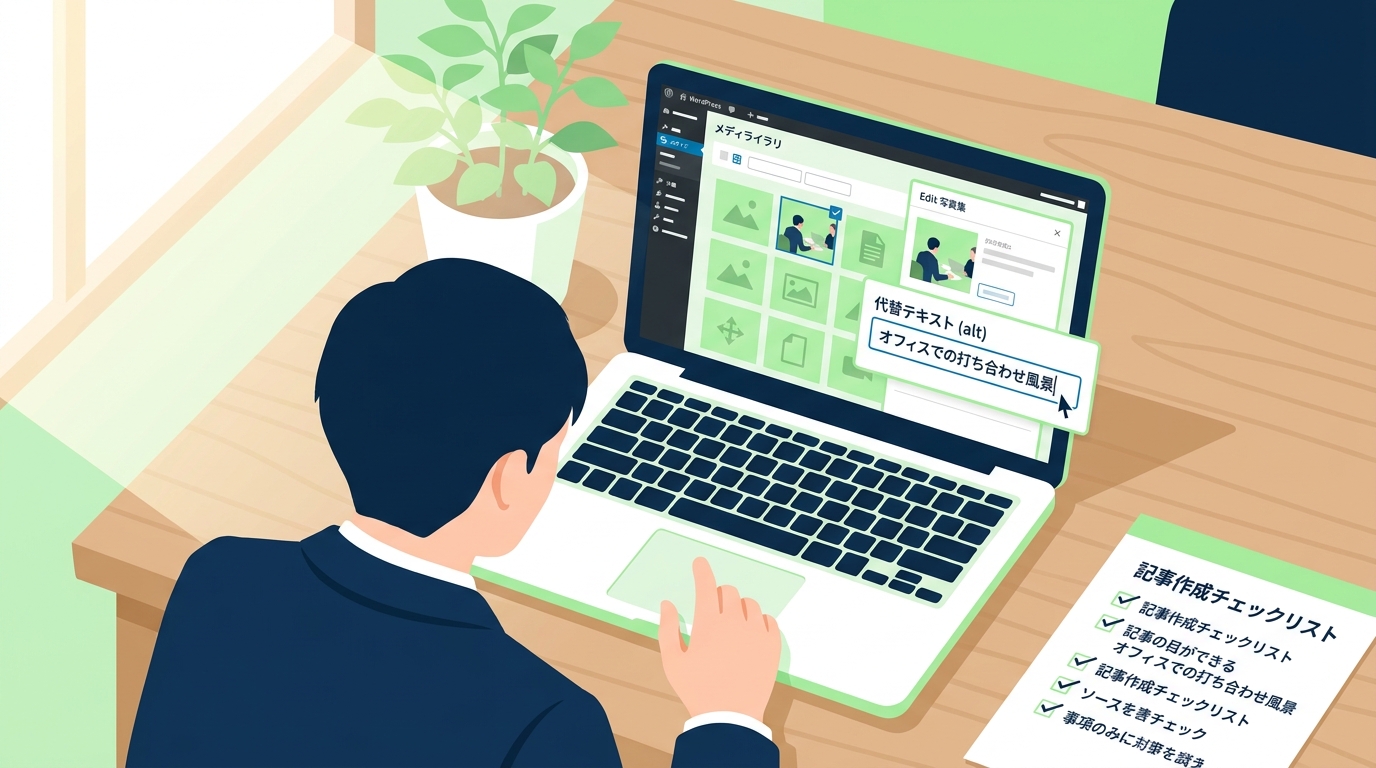
メディアライブラリでaltを設定する手順
メディアライブラリでaltを書くのが、最も推奨される運用です。画像をアップロードした時点で代替テキストを入れておけば、その後に挿入する記事すべてに自動で反映されます。
具体的な手順は3ステップです。WordPress管理画面の「メディア → ライブラリ」を開きます。alt未入力の画像を選択し、右側に表示される「代替テキスト」欄に文章を入力。入力した瞬間に自動保存されるため、保存ボタンを押す必要はありません。
ポイントは、画像をアップロードする「その場で」altを書く運用に固めることです。後でまとめて書こうとすると、ほぼ書かれないまま蓄積していきます。アップロード時の30秒〜1分を惜しまないのが、長期的な運用負荷を下げる近道です。
ハッシンラボの支援先でも、アップロード時にalt記入を義務化したチームは、3か月後にメディアライブラリの未入力率がゼロに近づきました。「書ききる運用」に切り替えるだけで、後追い修正の工数がほぼ消えます。
投稿エディタ(ブロックエディタ)でaltを編集する手順
すでに記事に挿入した画像のaltを書き換える場合は、投稿エディタ側で編集する必要があります。メディアライブラリ側で書き換えても、過去の挿入済み画像には反映されないためです。
手順は2ステップです。修正したい投稿を開き、画像ブロックをクリックします。右側のサイドバーに「Alt(代替テキスト)」欄が表示されるので、そこに文章を入力して投稿を更新します。
ブロックエディタ(Gutenberg)の場合は、画像ブロックを選択した時に右パネルが自動で開きます。クラシックエディタの場合は、画像をクリックして表示される編集アイコンから「代替テキスト」欄にアクセスする流れです。
注意点として、ブロックエディタで書いたaltは「その記事内のその画像」にのみ反映されます。同じ画像を別記事に挿入した場合は、それぞれの記事側で個別にaltを書き換える必要があります。仕様としてやや手間がかかる部分です。
既存記事のaltを後からまとめて修正する方法
既存記事のaltを一括で修正したい場合は、3つの選択肢があります。1記事ずつ手動で書き換える、プラグインで一括修正する、データベースを直接編集する、の3つです。
中小企業のサイトで現実的なのは、1記事ずつ手動で書き換える方法と、無料プラグインを活用する方法の2択です。データベース直接編集は、SQL(データベース操作言語)の知識が必要なため、外部の専門家に依頼する場面に限られます。
無料プラグインとしては「ShortPixel」などが代表例です。画像SEO機能を備えたAuto Alt Text系のプラグインが該当します。プラグインによっては、画像のファイル名やタイトルからaltを自動生成する機能もあります。ただし、自動生成されたaltは精度にばらつきが出ます。生成後は欠かさず人の目で点検する運用が安全です。
筆者の支援先では、過去記事30本のalt修正で「月1回5本ずつ手動で書き直す」運用を採用した企業様が多くいらっしゃいます。半年で全記事の修正が完了し、その後は新規記事のaltを書ききる運用に切り替えると、長期的に整備された状態を維持できます。
どこから直すか迷う場合は、アクセスの多いページから着手します。Googleアナリティクスやサーチコンソールで、閲覧の多いページを確かめましょう。トップページ・主要サービスページ・よく読まれる記事の順に進めます。少ない工数で、効果の出やすい画像から整えられます。
設定したaltをブラウザで確認する方法
設定後は、公開ページでaltが出力されているかを確かめます。管理画面で入力しても、テーマやプラグインの都合で反映されていない場合があるためです。
Google Chromeなら、確認したい画像の上で右クリックし「検証」を選びます。開いた画面で、imgタグの中にalt="..."があるかを見ます。追加のツールは要りません。
ページ内の画像をまとめて確認したいときは、画像とaltを一覧表示できるChrome拡張機能も便利です。後述する月1回の点検とあわせて使うと、書き漏れに気づきやすくなります。
中小企業が陥りがちなalt属性の失敗3パターン
中小企業のサイト運用の現場で頻発する、alt設定の典型的な失敗パターンを共有します。SEOにもアクセシビリティにも逆効果になる落とし穴です。自社サイトを点検するチェックリストとして読み解いてください。
これらは特殊な失敗ではなく、業界一般のWordPress運用でも繰り返し指摘されているパターンです。中小企業の発信現場では兼務担当者が多く、altの優先順位が下がりやすい構造的な背景もあります。
3つのパターンを把握しておくだけで、自社のalt運用を見直す視点が得られます。次の図表でNG運用とOK運用を対比させて整理しました。
| 失敗パターン | × NG運用 | ○ OK運用 |
|---|---|---|
| 失敗1 「キーワード詰め込み」 |
×すべてのaltに同じ対策キーワードを入れる | ○画像ごとに内容を簡潔に1〜2文で書く |
| 失敗2 「装飾画像にも長文alt」 |
×罫線や装飾アイコンにも長文altを付ける | ○装飾画像はalt=""(空欄)にする |
| 失敗3 「ファイル名のローマ字残り」 |
×IMG_2345.jpg等のファイル名がaltに残る | ○メディアライブラリで代替テキスト欄を漏れなく記入 |
失敗1:すべてのaltに同じキーワードを入れている
最も多い失敗は、サイト内のすべてのaltに同じ対策キーワードを詰め込むパターンです。「SEO対策 中小企業」のような単語を全画像のaltに繰り返し入れる運用です。
このパターンは、検索エンジンからスパム判定を受けるリスクが上がります。Googleはaltの不自然なキーワード羅列を低品質シグナルとして扱う傾向があるためです。本来のアクセシビリティ目的からも完全に逸脱しています。
さらに深刻なのが、スクリーンリーダー利用者への影響です。同じフレーズが画像のたびに連呼される結果になり、サイト体験が大きく損なわれます。評価とUXの両方を毀損する失敗パターンとして、中小企業のサイト診断現場で最も多く観測されます。
対策はシンプルで、画像ごとに「その画像にしかない情報」を1〜2文で書くだけです。対策キーワードを入れるとしても、画像の説明文に自然に1つ織り込む形にとどめます。素直に書くことが結局のところ最強の最適化になります。
失敗2:装飾用アイコンにも長文altを付けている
2つ目の失敗は、装飾用の小アイコンや罫線にまで長文のaltを付けるパターンです。「アクセシビリティのために全画像にaltを書こう」と意図した結果、装飾画像にも詳細な説明が入ってしまうケースです。
装飾画像にaltを付けると、スクリーンリーダー利用者の体験が悪化します。本文に関係ない「飾り線」「コーナーアイコン」が音声で読み上げられ、情報の流れが分断されます。空欄が正解の場面で書いてしまうと、配慮のつもりが逆効果になります。
筆者の支援先でも、WordPressテーマ標準の装飾画像に長文altが付いていたサイトを引き継いだ事例があります。テーマのデフォルトを上書きする形でalt=””に書き換えたところ、スクリーンリーダー読み上げのテンポが大幅に改善しました。
判断は「この画像が消えたら記事の理解に支障が出るか」のシンプルな問いに戻ります。出ないなら装飾画像とみなしてalt=””(空欄)にする。出るなら意味のある画像として文章を書く。この二択で運用すれば、迷う場面がほぼなくなります。
失敗3:ファイル名のローマ字がそのままaltに残っている
3つ目の失敗は、画像ファイル名のローマ字がaltにそのまま残るパターンです。「IMG_2345.jpg」「scsho-001.png」のような文字列が、altとして読み上げられてしまう状態です。
このパターンは、WordPressの仕様による副作用で発生します。古いテーマやプラグインは、altが空欄の画像に対して、ファイル名から自動的に文字列を補完するケースがあります。意図せずローマ字や数字の羅列がaltに入る原因です。
ハッシンラボの支援先でも、メディアライブラリの代替テキスト欄が空のままで、ソースコード上は「alt=”DSCN1234″」になっていたサイトがありました。スクリーンリーダーで読むと「ディーエスシーエヌ千二百三十四」と読み上げられ、何の画像か全く伝わらない状態でした。
対策は、メディアライブラリで代替テキスト欄を漏れなく1文記入することです。空欄を意図する装飾画像でも、明示的にalt=””と入れておくと、ファイル名が補完される事故を防げます。月1回のメディアライブラリ点検で、未入力画像を洗い出す習慣が予防策になります。
月1回×5分のalt運用フロー|担当者が継続できる仕組み化
中小企業のリソースで継続できるalt運用の型をご紹介します。新規投稿時のチェックと、月1回の既存記事点検を組み合わせた最小単位の仕組みです。発信担当者が1人でも回せる手順に落とし込みました。
「やらないこと」を増やす設計でもあります。全画像を毎日チェックしない、自動化に頼り切らない、複雑なツールを使わない。絞り込みこそが継続の鍵になります。
筆者の支援先でも、複雑なチェック体制を組んだ企業様より、月1回シンプルな点検を続ける企業様の方が継続率が高い傾向です。一時的な取り組みではなく、蓄積型の運用として位置づけるのが現実的な発想になります。
alt 3枚分を書く
画像アップロード直後に代替テキスト欄へ1〜2文を記入。1画像30秒〜1分、3枚で完結。執筆チェックリストに組み込む。
alt未入力画像を洗い出す
月初の決まった日にカレンダー予定として固定。空欄画像があればその場で記入。月次レポート作成日と組み合わせると忘れにくい。
読み上げ確認する
トップ・主要サービス・最新ブログの3ページで実機確認。装飾画像が読み飛ばされ、意味のある画像が伝わるかをチェック。
STEP 1:新規投稿時に画像3枚分のaltをその場で書く
最初のステップは、新規投稿時に挿入する画像のaltを「その場で」書ききる運用です。後から書こうとすると、ほぼ書かれないまま蓄積する構造のため、投稿フローに組み込むのが最も効率的になります。
具体的には、画像をメディアライブラリにアップロードした直後、代替テキスト欄に1〜2文を書く動作をルール化します。1画像あたりの所要時間は30秒〜1分。3枚の画像なら2〜3分で完結します。
ポイントは、執筆フローの中に「alt記入」を独立した手順として組み込むことです。筆者の支援先では、執筆チェックリストに「画像alt記入済み」の項目を1行追加するだけで、未入力率が劇的に下がった事例があります。仕組みで担保するのが、属人化を防ぐコツです。
新規投稿時のaltが整備されていれば、後追い修正の工数はほぼゼロに近づきます。月1回の点検は「過去分の取り残し確認」だけで済むため、運用負荷が長期的に軽くなります。
STEP 2:月1回メディアライブラリでalt未入力画像を洗い出す
2つ目のステップは、月1回メディアライブラリでalt未入力画像を洗い出す点検です。所要時間は5分。新規投稿時のalt記入が定着していれば、未入力画像はほぼ出ない状態に近づきます。
具体的な手順は3ステップです。WordPress管理画面の「メディア → ライブラリ」を開きます。表示形式を「リスト表示」に切り替えると、各画像の代替テキスト欄が一覧で見えます。空欄の画像があれば、その場で文章を入力して保存します。
ポイントは、月初の決まった日に「alt点検」をカレンダー予定として固定することです。Googleカレンダー等に「ワードプレス alt点検」を月次の繰り返し予定として登録してください。通知が来たら5分の作業で完了します。
ハッシンラボの支援先では、月次レポート作成日と組み合わせている企業様が多くいらっしゃいます。既にある月次ルーチンに紐づけると、忘れにくくなります。地味な5分ですが、半年後・1年後にサイト全体の整備状況が大きく変わる積み重ねになります。
STEP 3:四半期に1度スクリーンリーダーで読み上げ確認する
3つ目のステップは、四半期に1度(年4回)、実際のスクリーンリーダーで自社サイトの主要ページを読み上げ確認する点検です。所要時間は15分。altが意図通りに機能しているかを耳で確かめる作業になります。
具体的なツールには、macOS標準の「VoiceOver」やWindows標準の「ナレーター」があります。Chromeブラウザの拡張機能「Screen Reader」なども選択肢です。いずれも無料で、特別なインストールが不要なケースが多くあります。
確認するのはトップページ・主要サービスページ・最新ブログ記事の3ページで十分です。画像部分にたどり着いた時、altが意図通りに読み上げられているかを耳で確かめます。装飾画像が読み飛ばされているか、意味のある画像の説明が伝わっているか、の2点が点検ポイントです。
このSTEP 3は、ハッシンラボの支援現場で取り入れている企業様はまだ少数派です。一方で、実施した企業様からは「想定外の読み上げに気づけた」「アクセシビリティへの理解が社内で深まった」という声が多く届きます。年4回30〜60分の積み重ねが、サイトの社会的信頼を地道に高めていきます。altの世界観を理解する補助線としては、視覚障害当事者の方が発信されているYouTube解説や書籍など、複数の一次情報が参考になります。
AI検索時代のalt属性|画像認識が進んでも書く理由
最近は、検索エンジンやAIが画像そのものをある程度読み取れるようになりました。では、altはもう不要なのでしょうか。結論からお伝えすると、引き続き書く価値があります。
AIが画像を読めても、altが要る理由
画像認識は「何が写っているか」は推定できても、「この記事でなぜその画像を見せているか」までは読み取りにくいものです。例えば同じグラフでも、伝えたい結論は記事ごとに違います。
Googleも、altと画像認識、ページの文章を組み合わせて画像を理解すると説明しています。altは、書き手の意図を機械に直接伝えられる数少ない手段です。読み上げソフトの利用者にとっての役割も、AIの進歩で変わるものではありません。
AI検索に正しく読まれるための書き方
AIによる概要(AI Overviews)などの生成AI検索は、ページの文章を読み取って回答をつくります。画像まわりも、本文と食い違いのない状態にしておくことが大切です。具体的には、次の3点を意識します。
- グラフや図解のaltには、本文で伝えたい結論と同じ要点を書く
- 見出しや本文と矛盾する説明を書かない
- 数字を含む図は、altか本文のどちらかで数字を文章にしておく
画像と文章の意味がそろったページは、人にも機械にも誤解されにくくなります。積み上げた記事を資産として届け続けるための、地味ですが確かな土台です。
まとめ|alt属性を「書ききる運用」に変える
alt属性は、月1回5分の手動点検+新規投稿時の書ききり+四半期1回の読み上げ確認という最小単位で十分です。中小企業のリソースで継続できる仕組みになります。完璧を目指すより、続けられる型を作ることが本質です。
5つの書き方ルールを軸にします。意味のある画像は簡潔に書く・装飾画像は空欄・キーワード詰め込み禁止・80文字以内・周辺テキストと重複しない、の5つです。あわせてWordPressのメディアライブラリで代替テキスト欄を欠かさず記入する。これら3つの要素を回せばalt運用の現実的な型が成立します。
まずは今月の新規投稿1本から、画像3枚分のaltを書ききってみてください。気負わず、小さく始めて流れを作ることが、半年後のサイト信頼性を支える第一歩になります。SEOの全体像を整える運用判断についてはこちらのGEO対策のやり方も参考になります。
-
○1. メディアライブラリで代替テキスト欄を確認した 管理画面「メディア → ライブラリ」で未入力画像の有無を点検
-
○2. 新規投稿時のalt記入をチェックリスト化した 執筆フローに「画像alt記入済み」の項目を1行追加
-
○3. 月1回のalt点検日をカレンダーに登録した Googleカレンダー等に「ワードプレス alt点検」を月次繰り返しで固定
-
○4. 装飾画像はalt=""(空欄)にする判断基準を社内共有した 「画像が消えても理解に支障が出ないか」で二択判定
-
○5. 四半期1回のスクリーンリーダー確認を年間予定に入れた VoiceOver / ナレーター等で主要3ページを15分点検
alt属性|よくある質問
中小企業の発信担当者・経営者から特によく寄せられる質問に、ハッシンラボの支援現場の視点で回答します。社内で同じ疑問が出たときの判断材料として、自由に持ち帰っていただいて結構です。
各回答は3分以内で読める短さに整理しました。気になるQから先に読んでも構いません。
ここで取り上げる5つの質問は、ハッシンラボの個別相談で実際に頻出するテーマを選びました。同じ疑問を抱える企業様が多い問いほど、共通の判断軸として組織内で共有しておく価値があります。
Q1: altは全部の画像に漏れなく書かないといけないですか?
いいえ、すべての画像に書く必要はありません。意味のある画像(写真・図解・スクリーンショットなど)にはaltを書きますが、装飾用の罫線や背景画像はalt=””(空欄)にするのが正解です。
すべての画像にaltを書くと、スクリーンリーダー利用者にとってノイズが増える結果になります。装飾画像の「飾り線」「コーナーアイコン」が音声で読み上げられ、本文の流れが分断されるためです。
判断基準は「この画像が消えたら記事の理解に支障が出るか」のシンプルな問いに戻ります。出ないなら装飾画像とみなして空欄にする。出るなら意味のある画像として文章を書きます。
Q2: altにキーワードを詰め込むとSEOで有利になりますか?
なりません。むしろスパム判定のリスクが上がります。Googleはalt内のキーワード羅列を低品質シグナルとして扱う傾向があり、本来のアクセシビリティ目的からも外れます。
画像の内容を素直に説明する文章が、結果として最も評価されます。対策キーワードを入れるとしても、画像の説明文に自然に1つ織り込む形にとどめるのが安全です。
筆者の支援先でも、altにキーワードを詰め込みすぎたサイトがありました。素直な説明文に書き換えたところ、半年後に画像検索流入が改善した事例です。素直に書くのが最強の最適化になります。
Q3: alt属性とtitle属性は何が違いますか?
altは画像が表示できない時の代替テキスト・スクリーンリーダー読み上げ・SEOに使われます。titleはマウスをホバーした時のツールチップ表示に使われますが、スマホでは表示されません。
アクセシビリティ上の効果もtitleは限定的です。スクリーンリーダーでもtitleを読み上げないケースが多く、SEOへの影響もほぼないと整理されています。
基本はaltを優先します。中小企業のサイト運用では、titleを書く工数をaltの整備に回す方が効果的です。SEO・アクセシビリティの両面で効果が出やすい傾向があります。
Q4: WordPressで設定したaltが反映されないのはなぜですか?
メディアライブラリのaltは、その画像を「新たに挿入する記事」にしか自動反映されません。すでに挿入済みの画像については、投稿エディタ側で個別にaltを編集する必要があります。
WordPressの仕様として、altは画像挿入のタイミングで投稿側にコピーされる仕組みです。後からメディアライブラリ側で書き換えても、過去の挿入分には反映されません。
一括変更にはプラグインを利用するか、データベースから直接修正する方法があります。中小企業のサイトでは、月1回5本ずつ手動で書き直す運用が現実的な選択肢になります。
Q5: altは何文字以内が目安ですか?
明確な上限はありませんが、80文字以内が現実的な目安です。スクリーンリーダーは設定されたalt全文を読み上げるため、長すぎるとUXが低下します。
ハッシンラボの支援先で実際に確認した範囲では、40〜70文字あたりが「画像の中身が伝わり、読み上げのテンポも保てる」現実的なゾーンでした。
画像の役割を端的に伝える1〜2文に収めるのが理想です。複雑な図解は、altで全情報を伝えようとせず、本文側で詳細を補足する書き方が運用しやすくなります。
Q6: AIが画像を認識できるなら、altは書かなくてよいですか?
いいえ、書いておくことをおすすめします。画像認識は写っている物を推定できても、記事の中での意味までは読み取りにくいためです。
Googleも、altと画像認識、ページの文章を組み合わせて画像を理解すると説明しています。読み上げソフトの利用者への配慮という役割も変わりません。
参考にした一次情報
- Google検索セントラル「画像SEOのベストプラクティス」(altの使われ方、キーワードの羅列、リンク画像の扱い)
- W3C WAI「Decorative Images」(装飾画像はaltを空にする考え方)