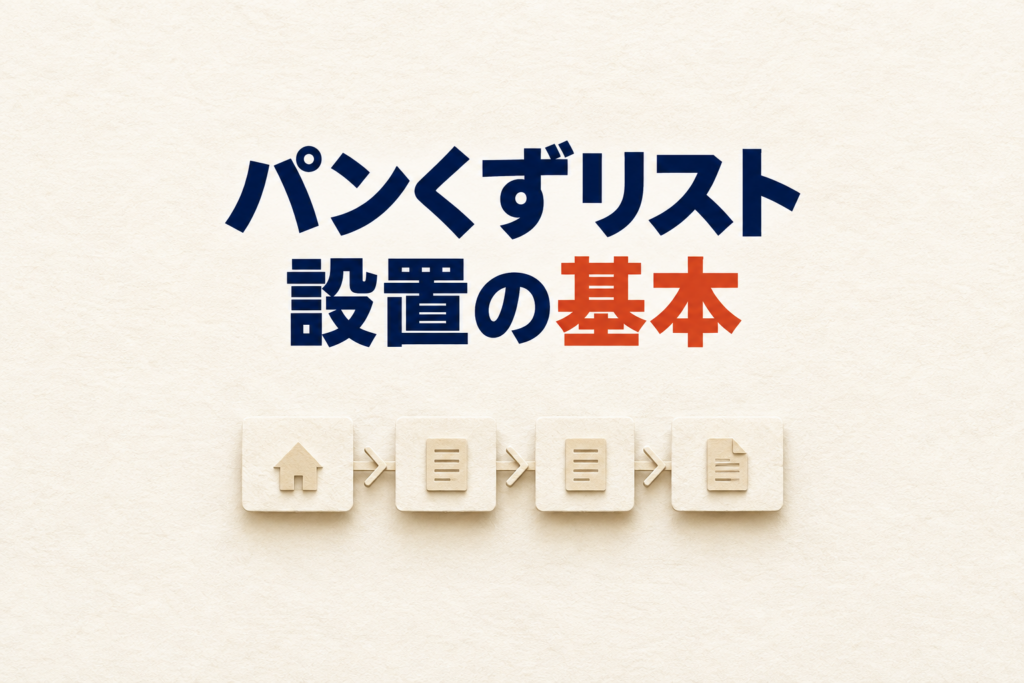
「パンくずリストはSEOに効くと聞くが、どう設置すればよいか分からない」と感じていませんか。本記事では、中小企業のSEO担当者向けに、パンくずリストの基本と5つのSEO効果、3タイプの違いを整理します。さらに、設置前に決めること、WordPressでの設置方法3パターン、構造化データの実装、よくある失敗5つ、内部リンク戦略まで体系的に解説します。2025年1月に変わったGoogle検索での表示(スマホではパンくずが出なくなった点)にも対応した、実務ガイドです。
パンくずリストとは|サイト内の現在地を示すナビゲーション
パンくずリストとは、ユーザーがサイト内のどこにいるかを階層構造で示すナビゲーションのことです。例えば「ホーム>カテゴリ>記事タイトル」の表示が該当します。本章では基本構造と、SEO上の役割を整理します。
パンくずリストの定義と由来
パンくずリストは、ページ上部に「ホーム>カテゴリ>現在のページ」のように表示されるナビゲーションです。童話「ヘンゼルとグレーテル」で、森の中をパンくずを落としながら歩いて道を覚える描写に由来した名称となります。
ユーザーが「自分がサイトのどこにいるか」を把握し、上位階層に戻れる機能を提供します。
ユーザーにとっての役割(現在地と回遊性)
ユーザーから見たパンくずリストの役割は、大きく2つです。
- 現在地の把握:サイト構造の中での自分の位置がわかる
- 上位階層への移動:1クリックで上のカテゴリページに戻れる
特に検索流入で記事に直接来たユーザーにとって、「このサイトの他の記事も見てみよう」と感じる回遊のきっかけとなる役割が重要です。
検索エンジンにとっての役割(サイト構造の理解)
検索エンジンから見たパンくずリストは、サイト構造を理解する手がかりです。Googlebot がパンくずをたどることで、サイト全体の階層関係を把握しやすくなります。
加えて、構造化データを実装すると、パソコンの検索結果でパンくずが階層表示される場合があります。
パンくずリストのSEO効果5つ|中小企業が押さえる要点
パンくずリストの設置は、中小企業のSEOにとって5つの効果が期待できます。設置するだけでクロール効率と内部リンク評価が改善する低コスト施策のため、最優先で導入する価値があります。
効果1|サイト構造の理解促進(クロール効率向上)
最大の効果が、サイト構造の理解促進です。Googlebot がパンくずをたどることで、サイトのカテゴリ階層や関連性を効率的に把握できる構造へ進化します。
特に中小企業の小規模サイトでも、構造が明確になることでクロール頻度の改善に寄与する傾向です。
効果2|内部リンクの自動追加で評価分散を解消
パンくずリストには、上位階層への自動リンクが含まれます。これにより、すべての記事から自動的にカテゴリページへの内部リンクが張られる構造へ変化します。
記事が集めた評価も、パンくずを通じてカテゴリページへ少しずつ伝わります。カテゴリページの評価が育てば、配下の記事にも好影響が期待できます。1本の良い記事が、上位ページの土台も静かに支えてくれるわけです。
効果3|検索結果での階層表示(パソコンのみ)
構造化データを実装すると、検索結果でURLの代わりにパンくず階層が表示される場合があります。ただし2025年1月から、この表示はパソコンの検索結果だけになりました。スマートフォンでは、画面が小さく途中で切れてしまうため、ドメイン名のみの表示に変わっています。
パソコンで「example.com › blog › seo」のような階層が見えると、ユーザーに「サイトのどこにある記事か」が伝わります。クリック率(CTR)の向上に寄与する効果が期待できます。
※出典:Google検索セントラル ブログ「モバイル検索結果に表示される URL 要素の簡素化」(2025年1月)
効果4|ユーザビリティ向上で滞在時間が伸びる
パンくずリストは、ユーザビリティ向上にも貢献します。ユーザーが「他の関連記事を見たい」と感じたとき、上位カテゴリページに1クリックで戻れる導線が、滞在時間とPV数を伸ばす効果を生みます。
検索から記事に直接着地した人は、サイト全体の構造を知りません。現在地が一目で分かれば不安がやわらぎ、すぐに離脱されにくくなります。
効果5|SEO以外でも回遊率が改善する
SEO効果以外にも、サイト内の回遊率改善という副次効果が見込めます。1人あたりの閲覧記事数が増えれば、自社への理解もそれだけ深まります。
中小企業BtoBサイトの場合、複数の記事を読んでもらえることが、問い合わせ前の信頼づくりにつながります。
パンくずリスト3タイプ|位置型・属性型・パス型の違い
パンくずリストには大きく3つのタイプが存在します。中小企業のサイトで最も多く使われるのは位置型です。各タイプの特徴と、選び方を整理しました。
位置型(最も一般的・サイト階層を示す)
位置型は、サイトの階層構造をそのまま示すパンくずです。「ホーム>ブログ>SEO>記事タイトル」のような表示で、最も一般的なタイプとなります。
中小企業のコーポレートサイト・ブログ・メディアサイトでは、ほぼすべて位置型を採用しています。
属性型(商品の属性で絞り込みを示す/ECサイト向け)
属性型は、ECサイトで使われる絞り込み条件を示すパンくずです。「ホーム>メンズ>シャツ>長袖>ホワイト」のように、属性条件をパンくずで表現します。
中小企業BtoBサイトでは使用例が少なく、ECサイト運営者向けのタイプとなります。
パス型(ユーザーの閲覧履歴を示す/使用例少)
パス型は、ユーザーがどのページから来たかの閲覧履歴を示すパンくずです。「直前のページ→現在のページ」のような表示で、近年は使用例がほぼ無い設計です。
中小企業のWordPressサイトでは、位置型のみで十分対応できます。パス型を実装する必要はほぼありません。
WordPressでのパンくずリスト設置方法3パターン
WordPressでの設置は、テーマやプラグインの設定で完結します。難しいのは設定作業より、その手前の「構造づくり」のほうです。先に決めることを整理してから、設置方法3パターンを見ていきましょう。
設置前に決めること|階層・置くページ・表示位置
最初に決めるのは、サイトのカテゴリ構造です。どんな大カテゴリがあり、その下にどの記事が入るのか。この設計図がないまま表示しても、ちぐはぐな階層になってしまいます。トップから目的のページまで、2〜3クリックで届く浅い構造が理想です。
置くページは、トップページ以外のすべての下層ページが基本です。特に、検索流入の多いブログ記事やサービス詳細ページを優先します。検索結果から直接開かれるため、訪問者がサイト構造を知らないまま読み始めるからです。
表示位置は、記事タイトルのすぐ上が基本です。ページを開いて最初に視線が向く場所で、現在地をすぐ確認できます。フッターに補助的に置くこともありますが、メインはあくまで上部です。
構造が決まったら、設置方法を選びます。WordPressでの設置方法は、大きく次の3パターンです。
方法1|SEOプラグイン(AIOSEO / Rank Math)の標準機能
最も推奨されるのが、SEOプラグインの標準機能を使う方法です。AIOSEO や Rank Math、Yoast SEO などにはパンくずリスト機能が標準搭載されています。
- 管理画面の設定:プラグインの「パンくずリスト」設定をONにする
- テンプレ挿入:テーマファイルにショートコードを1行追加
- 構造化データ:自動で出力される
なお、CocoonやSWELLなど多くの人気テーマには、パンくずの表示機能が標準で備わっています。まずは使っているテーマの設定を確認しましょう。テーマとSEOプラグインのどちらで出すかを決め、出力元を1つにそろえることが大切です。中小企業のWordPressサイトは、この方法で十分対応できます。
方法2|パンくずリスト専用プラグイン(Breadcrumb NavXT等)
SEOプラグインを使っていない場合は、専用プラグインの「Breadcrumb NavXT」が定番です。設定項目が豊富で、細かいカスタマイズが可能です。
ただし、SEOプラグインを既に導入している場合は、機能が重複するため不要となります。
方法3|テーマのfunctions.phpで自前実装
functions.phpに直接コードを書く方法も選択肢の1つです。テーマのカスタマイズ性を高めたいエンジニアがいる企業向けの方法です。
中小企業の発信担当者には推奨しません。テーマ更新で消失するリスクがあるため、子テーマでの実装か、WPCode Liteなどのコードスニペット管理プラグインの活用が現実的となります。
構造化データとリッチリザルト|検索結果で目立たせる実装
パンくずリストの構造化データを実装すると、Googleの検索結果で「ホーム>カテゴリ>記事タイトル」のような階層表示が可能になります。2025年1月以降、この表示はパソコンの検索結果に限られます。それでも、検索エンジンに階層を正しく伝える基本の実装です。
構造化データとは(schema.orgのBreadcrumbList)
構造化データとは、ページの内容を検索エンジンに正確に伝えるためのマークアップのことです。例えば、パンくずリストの階層情報をschema.org の BreadcrumbList で記述します。
Googleはこの情報を元に、検索結果でリッチリザルト(強化表示)を生成します。Googleは、URLの構造をそのまま写すより、ユーザーがたどる典型的な経路を表すパンくずを推奨しています。
JSON-LD形式での実装例
構造化データの記述形式はJSON-LDが推奨です。以下が実装例となります。
{
  "@context": "https://schema.org",
  "@type": "BreadcrumbList",
  "itemListElement": [
    {
      "@type": "ListItem",
      "position": 1,
      "name": "ホーム",
      "item": "https://example.com/"
    },
    {
      "@type": "ListItem",
      "position": 2,
      "name": "ブログ",
      "item": "https://example.com/blog/"
    },
    {
      "@type": "ListItem",
      "position": 3,
      "name": "記事タイトル"
    }
  ]
}
SEOプラグインを使えば、このコードは自動生成されます。手書きで実装する場合は、headタグ内に <script type="application/ld+json"> で囲んで記述してください。
Googleの仕様で押さえたい点は3つです。ListItemは2つ以上必要で、各項目に順番(position)と名前(name)を入れます。URL(item)は、最後の項目(現在のページ)だけ省略できます。1つのページへ複数の経路でたどり着ける場合は、パンくずを複数記述しても構いません。
※出典:Google検索セントラル「パンくずリスト(BreadcrumbList)の構造化データ」
Search Consoleでのリッチリザルト確認方法
実装後は、Google Search Consoleの「リッチリザルト」レポートで確認します。
- 「拡張 → パンくずリスト」レポートで対応ページ数を確認
- エラーがあれば該当ページを修正
- 「URL検査ツール」で個別ページのリッチリザルト状況を確認
リッチリザルトテストツール(search.google.com/test/rich-results)でも、URL単位での確認が可能です。仕様の詳細は、Google検索セントラルのパンくずリストの構造化データ(公式ドキュメント)で確認できます。
よくある失敗5つと対策|放置・構造化データ忘れ・階層・ずれ・二重表示
中小企業のWordPressサイトで頻発する5つの失敗パターンを整理しました。どれも事前の設計と、設置後の確認で回避できる失敗です。
SEOプラグインの機能がOFFのまま
SEO効果を逃し続ける
表示はあるが構造化データ未対応
リッチリザルトが表示されない
5階層以上の表示でユーザーが迷う
CTR低下、滞在時間も減る
意図しないカテゴリ名がパンくずに出る
誤った構造が伝わる
テーマとプラグインの両方で表示
構造化データも重複
失敗1|パンくずリストを設置せず放置している
最も多い失敗が、未設置のまま放置するパターンです。SEOプラグインを導入しているのに、パンくずリスト機能をONにし忘れているケースが頻発します。
対策は、SEO初期設定チェックリストへの組み込みです。サイト立ち上げ時に「パンくずリストON+構造化データ出力ON」を必須項目として確認する運用にしてください。
失敗2|表示はあるが構造化データが入っていない
2つ目の失敗が、表示だけあって構造化データが入っていないパターンです。古いWordPressテーマには、パンくず表示はあるものの構造化データ未対応のものがあります。
対策は、Search Console での確認です。「拡張 → パンくずリスト」で対応ページが0件になっている場合、構造化データが入っていない証拠となります。SEOプラグインから出力する設定に切り替えてください。
失敗3|階層が深すぎてユーザーが迷う
3つ目の失敗が、階層の深さです。「ホーム>メディア>カテゴリ>サブカテゴリ>タグ>記事」のように5階層を超えると、ユーザーが迷います。スマホでは横幅に収まらず、パンくずが見切れる原因にもなります。
対策は、カテゴリ階層を3階層以内に整理することです。中小企業のサイトでは「ホーム>カテゴリ>記事」の3階層で十分なケースがほとんどです。
設置後は、スマートフォンの実機でも見え方を確かめましょう。指で無理なくタップできるか、文字が画面外にはみ出していないかを確認します。
失敗4|実際の階層とパンくずがずれている
4つ目は、表示されるパンくずと実際のサイト構造がずれているケースです。例えば、記事を複数カテゴリに登録した結果、意図しないカテゴリ名がパンくずに出てしまう状態です。訪問者にも検索エンジンにも、誤った構造を伝えてしまいます。
対策は、1記事の主カテゴリを1つに絞ることです。SEOプラグインには、パンくずに使うカテゴリを指定できる設定もあります。表示された階層が実態と合っているか、公開後に目で確認しましょう。
失敗5|同じページにパンくずが二重に表示される
5つ目は、テーマの機能とプラグインの両方を有効にしてしまうケースです。パンくずが2つ並ぶと見た目が崩れるだけでなく、構造化データも重複して出力されます。
対策は、パンくずの出力元を1つに統一することです。テーマで出すならプラグイン側をオフに、プラグインで出すならテーマ側をオフにします。設定を変えたら、実際のページで二重表示が消えたかを確かめておきましょう。
パンくずリスト×内部リンク戦略|SEO効果を最大化する3ルール
パンくずリストは、内部リンク戦略と組み合わせるとSEO効果が大きく上がります。中小企業がそのまま使える3ルールを共有します。
深い階層はSEO・UX両損
「ホーム>カテゴリ>記事」が黄金パターン
CTR維持+クロール効率UP
カテゴリページ単体での評価獲得
各カテゴリに300〜500字の解説文を追加
カテゴリページが独立流入
想定外除外の早期発見
「ページのインデックス登録」「パンくずリスト」を月初に確認
長期的な検索資産を守る
ルール1|カテゴリ階層を3階層以内に整理する
最初のルールは、カテゴリ階層を3階層以内に整理することです。深すぎる階層はSEO評価とユーザビリティの両方を損なう構造になります。
立ち上げ初期に「ホーム>カテゴリ大分類>記事」の3階層で設計し、サイト成長後もこの階層を維持する設計が定着のコツです。
ルール2|カテゴリページに固有解説文を入れる
2つ目のルールは、カテゴリページに固有の解説文を入れることです。パンくずリストでカテゴリページへの被リンクが増えても、カテゴリページの内容が薄いと評価が伸びません。
300〜500字程度の解説文を各カテゴリページに追加するだけで、カテゴリページが独立した検索流入を取れる構造に変わります。
ルール3|月次のSearch Consoleでクロール状況を点検
3つ目のルールは、月次のSearch Console点検です。「ページのインデックス登録」レポートでクロール状況を確認し、想定外の除外がないかを点検します。あわせて「パンくずリスト」レポートで、エラーが増えていないかも見ておきましょう。
長期的に価値を積み重ねる発信を続けるためには、こうした地味な点検が事業の検索資産を守る土台となります。
加えて、半年から1年に一度はカテゴリ設計そのものを見直します。サイトが育つと扱うテーマも変わり、最初のカテゴリが実態と合わなくなることがあるからです。記事が偏ったカテゴリや、分かりにくい分類がないかを確かめましょう。
まとめ|パンくずリストは「中小企業の検索資産を守る」基本施策
パンくずリストとは、サイト内の現在地を示すナビゲーションです。中小企業のSEO担当者が押さえる要点は、次の3つです。
- 5つのSEO効果を理解する:クロール/内部リンク/パソコン検索での階層表示/滞在時間/回遊
- WordPress+SEOプラグインで実装する:手書き不要、自動構造化データ
- 3階層以内+カテゴリ解説文+月次点検:内部リンク戦略と組み合わせて最大化
- 出力元は1つ、主カテゴリも1つ:二重表示と階層のずれを防ぐ
短期的な検索順位対策ではなく、サイトの検索資産を守る「長期運用の仕組み」として位置づけてください。今日からの設置と運用ルール導入で、検索流入を中小企業の事業資産に育てていきましょう。
よくある質問
パンくずリストはSEOに本当に効きますか?
直接的なランキング要因とは公式に認められていません。ただし、内部リンクの追加でクロール効率を高め、パソコンの検索結果での階層表示でクリック率の改善に寄与する、間接的な効果があります。設置コストが低いため、SEOの基本施策として導入する価値があります。
パンくずリストはトップページにも必要ですか?
トップページには通常不要です。トップページにパンくずを設置すると「ホーム」のみの表示となり、ユーザビリティ上意味がありません。下層ページ(カテゴリ・記事・商品ページ)のみに設置するのが一般的です。
WordPressテーマで既にパンくずが表示されている場合の対応は?
テーマ標準のパンくず表示が構造化データ対応であれば追加対応は不要です。構造化データが入っていない場合は、SEOプラグインの設定で構造化データだけ出力させる方法が現実的となります。
スマホの検索結果にパンくずが表示されないのはなぜですか?
Googleの仕様変更によるものです。2025年1月から、スマートフォンの検索結果ではドメイン名だけが表示されるようになりました。パソコンの検索結果では引き続きパンくずが表示されるため、構造化データはそのまま維持してください。
パンくずリストはページのどこに表示すればよいですか?
記事タイトルのすぐ上が一般的です。訪問者が最初に現在地を確認できる位置だからです。スマホで見切れていないかも、あわせて確認しておくと安心です。
パンくずリストの階層は何階層まで許されますか?
3〜4階層以内が推奨です。5階層を超えるとユーザーが迷うことが増え、CTR低下を招きます。中小企業のサイトでは、カテゴリ階層を整理して3階層以内に収める設計が定着のコツです。
パンくずリストの構造化データはどう確認しますか?
Google Search Consoleの「パンくずリスト」レポートで、サイト全体の状況を確認できます。リッチリザルトテストツール(search.google.com/test/rich-results)でも個別URLの確認が可能です。設置後はこのツールでエラーがないか点検してください。