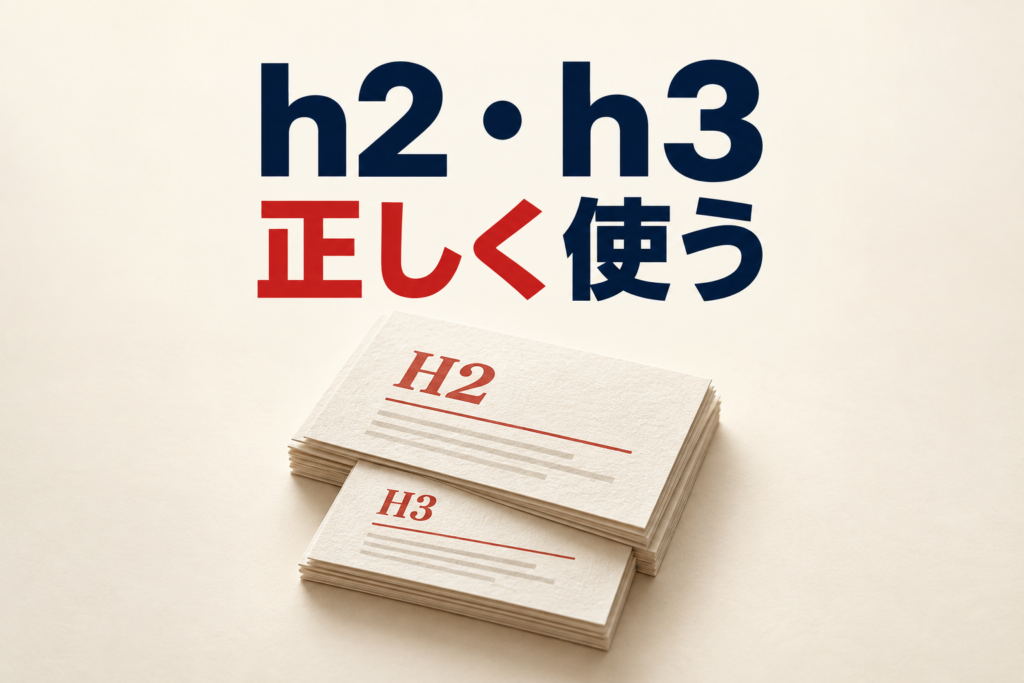
h2は記事の章、h3はその章の中の節を示す見出しです。文字の大きさではなく、内容の親子関係で選びます。記事タイトルをh1、本文の大見出しをh2、その補足をh3にすると、構成を整理しやすくなります。
ただし、階層を整えるだけで検索順位が上がるとは言えません。本記事では、見出しタグの役割とSEOの関係を分けて解説します。自社の記事に当てはめられる修正例と、WordPressでの確認手順も紹介します。
公式情報の確認日:2026年9月23日。掲載例は説明用に作成したもので、実測の改善事例ではありません。
見出しタグとは?h1・h2・h3の違い
見出しタグとは、文章の区切りと階層を示すHTMLの目印です。例えば、会社ブログの「費用」という章をh2で表します。HTMLは、ウェブページの構造を記述する言語です。
| タグ | 役割 | 会社ブログの例 |
|---|---|---|
| h1 | ページの主題 | 製造業ブログの始め方 |
| h2 | 主題を分ける章 | ブログ運営に必要な費用 |
| h3 | 章の中の節 | 社内で制作する場合の費用 |
| h4〜h6 | さらに細かい区分 | 必要な場合だけ使う下位の見出し |
h3が不要な章は、h2と本文だけで構いません。すべての段階を使う必要もありません。章が細かくなりすぎたら、内容をまとめられないか見直します。
見た目の大きさと見出しの階層を分ける
文字を小さくしたいからh3を選ぶと、意味の区分とずれます。章の見出しならh2のまま、デザインを調整します。
CSSとは、色や余白などの見た目を指定する仕組みです。例えば、h2の文字サイズを変える際に使います。本文中の注意書きを目立たせたいだけなら、段落の装飾を検討します。
見出しタグとSEOの関係|順位向上を保証するものではない
見出しは、読者が必要な情報を探すための目印です。順番や個数を整えるだけで、検索順位の向上を約束するものではありません。
SEOとは、検索から必要な情報へたどり着きやすくする取り組みです。例えば、検索する人の疑問に答える記事を整理します。見出しは、その記事で扱う内容を伝える要素の一つです。
GoogleのSEOスターターガイド(✓本文確認済み)では、見出しの順番が前後していても、Google検索では問題にしないと説明しています。検索向けの理想的な見出し数も示していません。「h2の下にh4があると検索エンジンが理解できない」という断定は不適切です。
一方で、順序の整った見出しは読み手の理解を助けます。スクリーンリーダーとは、画面の情報を音声などで伝える支援ソフトです。例えば、見出しをたどって必要な章へ移動する際に使われます。
W3Cの見出しガイド(✓本文確認済み)は、内容に応じた階層と、下位へ進む際の段階を飛ばさない構成を勧めています。検索順位への効果を約束するためではなく、情報を探しやすくするために整えましょう。
キーワードより先に、その章で答える内容を決める
各見出しを読んだとき、何が分かる章なのかを確認します。「費用について」より「社内制作と外注で費用はどう変わるか」の方が、比較内容を伝えられます。
検索される言葉は、内容に合う範囲で使います。すべてのh2・h3に同じキーワードを繰り返す必要はありません。見出しで約束した答えを、その直後の本文で示します。
h2・h3の正しい階層をHTMLの例で確認する
次は「製造業ブログの始め方」を想定した構成例です。同じh2の中で話題を分けるならh3、新しい章へ進むならh2に戻します。
<h1>製造業ブログの始め方</h1>
<h2>ブログの目的を決める</h2>
<p>採用と営業では、届ける情報が変わります。</p>
<h3>採用に向けて仕事内容を伝える</h3>
<p>現場の工程や社員の仕事を紹介します。</p>
<h3>営業に向けて加工技術を伝える</h3>
<p>対応素材や加工条件を具体的に記載します。</p>
<h2>ブログ運営に必要な費用</h2>
<p>制作と確認にかかる費用を分けて考えます。</p>h3の次にh2が来ても問題ありません。節が終わり、新しい章が始まるためです。反対に、h2から下位のh4へ進む場合は、中間のh3が必要なのかを考えます。単に文字を小さくしたいなら、階層を変えずに装飾を調整します。
修正前・修正後で親子関係を確かめる
以下は、見出しの大きさでタグを選んでしまった例です。「更新担当者」は目的の補足ではなく、運用体制の章に移す方が自然です。
修正前
h2 ブログの目的
  h4 採用情報を伝える
  h3 更新担当者を決める

修正後
h2 ブログの目的
  h3 採用情報を伝える
h2 ブログの運用体制
h3 更新担当者を決めるタグだけを置き換えても、話題の関係が違えば構成は整いません。見出しの言葉と本文の移動を一緒に検討します。
読者が迷わない見出しを書く4つのチェック
見出しだけを読んで、疑問に答える章を探せる状態を目指します。次の4点で、内容と言葉の対応を点検しましょう。
- 章ごとに扱う疑問を一つ決める。費用と担当体制を同じ章へ詰め込みすぎないようにします。
- 見出しだけで内容が分かる言葉にする。「注意点」なら、何についての注意点なのかを添えます。
- 同じ階層の話題の大きさをそろえる。「目的」と「社員インタビューの質問例」を並べる前に、親子関係を確認します。
- 見出し直下で答えを示す。料金の章なら金額と条件、手順の章なら最初の操作を書きます。
これは編集時のチェック方法です。検索順位やAIによる引用を保証するルールではありません。引用率の数値を扱う場合は、対象・時期・調査方法を確認して使います。
「h2は質問、h3は答え」に固定しない
h2を質問にする場合は、その直後の本文で答えられます。h3は、答えをさらに分ける必要があるときに使います。形式のためだけに短い節を増やさず、読者が探す単位に合わせます。
WordPressでh2・h3を設定して確認する手順
ブロックエディターでは、見出しブロックを追加してレベルを選びます。操作の基本はWordPress公式の見出しブロック説明(✓本文確認済み)で確認できます。画面の名称や配置はバージョン・テーマによって異なります。
- 章を始めたい位置でブロック追加ボタンを開き、「見出し」を選びます。
- 見出しの文章を入力し、ツールバーまたはブロック設定でH2を選びます。
- 章内の節を追加する場合は、別の見出しブロックでH3を選びます。
- ドキュメント概要のアウトラインを開き、章と節の並びを確認します。
- プレビューで本文と目次を読み、見出しが途中で欠けたり、重なったりしていないか確かめます。
多くのテーマでは、投稿タイトルがh1として出力されます。本文に同じタイトルをh1で追加する前に、公開ページの構造を確認しましょう。タイトルの表示方法はテーマによって異なります。
公開ページのタグを確認する
画面上で大きく見えても、見出しタグとは限りません。ブラウザーの開発者ツールで対象の文字を検証すると、h2・h3・pなどのタグを確認できます。表示だけを確認し、そこでコードを書き換える必要はありません。
編集画面で正しくても、テーマの出力が異なる場合があります。本文以外のサイト名や関連記事の見出しもあるため、ページ全体と本文の構造を分けて確認します。
公開前の確認表と、変更後に残す記録
担当者が交代しても確認できるよう、次の項目を制作チェックに加えます。見出しの判断基準を残すことが、記事を継続して改善する土台になります。
- 記事の主題が分かり、同じタイトルが本文内で重複していないか。
- h3は直前のh2で扱う内容を分けたものになっているか。
- 下位の階層へ進む際に、見た目だけを理由に段階を飛ばしていないか。
- 見出し直後の本文が、見出しで約束した疑問に答えているか。
- 目次を置く場合、各リンクが対応する見出しへ移動するか。
- スマートフォンでも見出し・表・コード例が読めるか。
変更後は、URL・変更日・修正前後の見出し・本文変更の有無を記録します。検索からのクリックや表示回数を比べる際は、同じ長さの期間を使います。季節性や他の修正も影響するため、増減を見出しだけの成果と断定しません。
見出しを変えて目次の移動先も変わる場合は、古いリンクから移動できるか確認します。記事全体の設計はSEO記事の構成、記事同士のつなぎ方は内部リンクの貼り方も参考にしてください。検索対策全体はオウンドメディアのSEO基礎で整理しています。
見出しタグのよくある質問
h2やh3はいくつまで使えますか?
検索向けの理想的な個数はありません。話題の区切りに合わせて使います。本文が一文しかない節が続く場合は、章にまとめた方が読みやすいかを確認します。
h1は1ページに一つだけですか?
本記事では、記事の主題を一つのh1で示す構成を勧めています。ただし、h1が複数あることだけで順位低下を断定しません。主題の明確さと、テーマを含めた全体の構造を確認します。
h2の下にh3がなくてもよいですか?
構いません。章を細分化する必要がなければ、h2の下に本文を書き、次のh2へ進みます。
見出しを直すだけで検索順位やAI引用は増えますか?
増えるとは保証できません。必要な情報、内容の正確さ、記事への到達しやすさも確認します。まずは読者が疑問の答えを探せる構成になったかを点検しましょう。
h3の後にh2へ戻ってもよいですか?
構いません。章の中の節が終わり、次の章へ進む構成です。下位の見出しへ進む際に段階を飛ばすこととは区別します。
まとめ|見出しは内容の親子関係で選ぶ
h2は章、h3はその章の節に使います。装飾のために階層を変えず、読者が必要な答えを探せる構成に整えましょう。
まずは既存記事を一つ選び、見出しだけを抜き出します。話題の親子関係、見出し直後の答え、公開画面の表示を順に確認してください。修正理由も残すと、次の記事の点検に活用できます。