AIライティングSEO記事作成マニュアル
STEP7:最終校正編
この章では、完成した本記事全体に対して最終校正を行います。
最終校正では、誤字脱字のチェック、重複している文章の修正、AIライティング特有の表現の排除など、記事の品質を最終的に高めます。Claudeが自動的に修正を実施してくれるので、修正後の記事をそのまま使用できます。
内容そのもののチェック
- 事実関係の正確性
- 数値データの確認
- 情報の整合性
日本語的なチェックと読みやすさの改善
- 誤字脱字のチェック
- 重複文章の修正
- AI特有の表現の排除
最終校正で確認される項目
最終校正では、以下のような点がチェック・修正されます。
1. 誤字脱字のチェック
- 変換ミスや入力ミス
- 送り仮名の間違い
- 助詞の誤用
2. 重複している文章の修正
- 同じ内容が繰り返されている箇所
- 似たような表現の重複
- 冗長な説明の簡略化
3. AIライティング特有の表現の排除
- 「〜が重要です」「〜がポイントです」などの繰り返し
- 不自然な丁寧語や回りくどい表現
- 機械的な文章のリズム
4. 読みやすさの改善
- 文章の長さの調整
- 段落の区切り方
- 接続詞の最適化
最終校正では、Claudeが指摘だけでなく修正も自動的に実施してくれます。修正後の記事がそのまま出力されるので、コピーしてWordPressに貼り付けるだけでOKです。
STEP1:完成した記事全文を準備する
最終校正は、すべてのH2セクションが完成した記事全体に対して実施します。
1-1. WordPressまたはGoogleドキュメントから記事全文をコピー
- WordPressまたはGoogleドキュメントで、完成した本記事を開く
- 記事全文(タイトルから最後まで)を選択
- 右クリックして「コピー」、または Ctrl+C (Mac: ⌘+C)
最終校正では、一部分ではなく記事全体をコピーしてください。タイトル(H1)から本文の最後までを含めることで、記事全体の流れを考慮した校正が可能になります。
STEP2:最終校正シートに記事を貼り付ける
コピーした記事全文を、最終校正シートの指定セルに貼り付けます。
2-1. 最終校正シートを開く
- 「【配布用】記事制作プロンプト.xlsx」を開く
- 下部のシートタブから「⑧最終校正」を選択
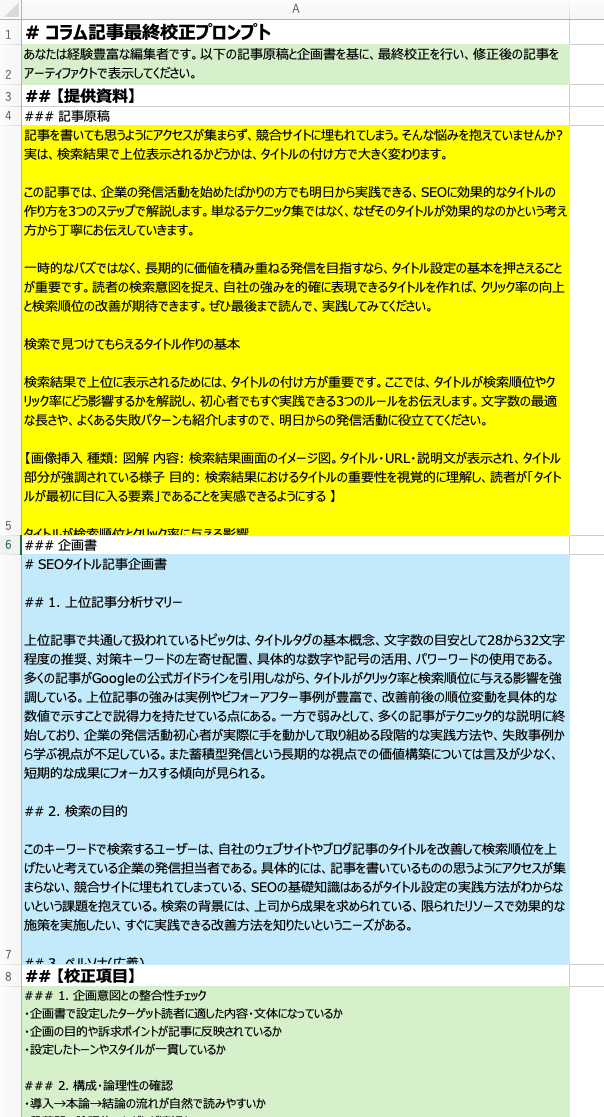
▲ 最終校正シートの実際の画面
2-2. A5セル(黄色のセル)に記事全文を貼り付け
記事全文は、A5セル(黄色く表示されているセル)に貼り付けてください。このセルは記事を入力するための専用エリアです。
- A5セル(黄色いセル)をクリック
- 右クリックして「貼り付け」、または Ctrl+V (Mac: ⌘+V)
- 記事全文が貼り付けられたことを確認
A5セルは黄色く色付けされているので、すぐに見つかります。他のセルに貼り付けると正しく動作しないので、必ず黄色いA5セルを選択してください。
STEP3:プロンプトをClaudeに貼り付けて実行する
記事全文をA5セルに貼り付けたら、最終校正プロンプトをClaudeに実行します。
3-1. Claudeで新しいチャットを開始
最終校正は、本記事作成とは別の新しいチャットで実行してください。過去のチャット履歴の影響を受けずに、記事全体を客観的にチェックできます。
- Claudeにアクセスし、「Start new chat」で新しいチャットを開始
- 画面上部のモデル選択から「Claude Sonnet」を選択
3-2. A列全体をコピーしてClaudeに貼り付け
- 最終校正シートのA列ヘッダー(列番号「A」)をクリックしてA列全体を選択
- 右クリックして「コピー」、または Ctrl+C (Mac: ⌘+C)
- Claudeのメッセージ入力欄に貼り付け(Ctrl+V / ⌘+V)
- 「送信」ボタンを押して実行
最終校正は記事全体をチェックするため、2〜3分程度かかります。途中で中断せず、最後まで待ちましょう。
STEP4:校正済みの記事を確認してコピーする
Claudeが最終校正を完了すると、修正済みの記事全文が出力されます。
4-1. 校正結果を確認
Claudeは以下のような改善を自動的に実施します:
- 誤字脱字の修正
- 重複している文章の削除または修正
- AIライティング特有の不自然な表現の改善
- 読みやすさを向上させるための文章調整
Claudeは修正箇所を具体的に説明してくれる場合があります。どのような改善が行われたか確認しておくと、今後の記事作成の参考になります。
4-2. 修正済み記事をコピー
- Claudeの出力画面の右上にあるコピーボタンをクリック
- 「コピーしました」という通知が表示されることを確認
Claudeのコピーボタンを使えば、修正済みの記事全文をワンクリックでコピーできます。
STEP5:WordPressに貼り付けて最終確認
校正済みの記事をWordPressに貼り付けて、最終的な記事を完成させます。
5-1. WordPressに上書き
- WordPressの記事編集画面を開く
- 既存の本記事全体を選択
- コピーした校正済み記事を貼り付け(Ctrl+V / ⌘+V)して上書き
- 保存
5-2. 最終確認
記事全体を通して読み、以下の点を確認しましょう:
- 見出しのレベル(H1, H2, H3)が正しく反映されているか
- 画像サジェストの位置が適切か
- リンクや装飾が正しく設定されているか
- 全体の流れが自然で読みやすいか
最終校正まで完了すれば、記事は公開できる状態になりました。あとは画像の挿入やメタディスクリプションの設定などを行えば、完成です!
完了チェックリスト
- 完成した本記事全文をコピーした
- 最終校正シートを開いた
- A5セル(黄色いセル)に記事全文を貼り付けた
- Claudeで新しいチャットを開始した
- Claude Sonnetモードを選択した
- A列全体をコピーしてClaudeに貼り付けた
- 最終校正が完了するまで待った
- 校正済みの記事をコピーボタンでコピーした
- WordPressに上書き貼り付けした
- 記事全体を通して最終確認した
🎉 お疲れさまでした!
SEO記事の作成がすべて完了しました!あとは画像の挿入やメタディスクリプションの設定を行えば、記事を公開できます。