AIライティングSEO記事作成マニュアル
STEP6:本記事作成編
この章では、ラフ記事を元に、H2見出し単位で詳細な本記事を作成します。
本記事では、H3見出しまで詳しく書き込まれ、さらに記事内に配置する画像のサジェスト(提案)も含まれます。各H2セクションを作成→ファクトチェック→WordPressに貼り付け、という流れを繰り返します。
💡 本記事作成の特徴
- H2見出し単位で作成 – 記事を一度に作るのではなく、H2ごとに分けて丁寧に執筆
- H3まで詳細に書き込み – ラフ記事よりも具体的で充実した内容
- 画像サジェスト付き – 記事内に配置すべき画像の提案が含まれる
- ファクトチェック込み – 各H2セクション作成後、すぐにファクトチェックを実行
ラフ記事と本記事の違い
| 項目 | ラフ記事 | 本記事 |
|---|---|---|
| 作成単位 | 記事全体を一度に作成 | H2見出し単位で作成 |
| 詳細度 | 全体の流れと方向性を示す | H3まで詳しく書き込む |
| 画像 | 画像サジェストなし | 画像サジェスト付き |
| 目的 | 記事全体の設計図 | 公開できる完成版の記事 |
作業の全体フロー
本記事作成は、以下の流れをH2見出しの数だけ繰り返します。
1
本記事シートで対象のH2を指定
↓
2
A列をコピーしてClaudeに貼り付け
↓
3
そのH2セクションの本記事が生成される
↓
4
ファクトチェックを実行
↓
5
完成した記事をコピーボタンでコピー
↓
6
WordPressのラフ記事に上書き
↓
7
次のH2へ進み、同じ作業を繰り返す
⏱️ 作業時間の目安
H2見出しが3つある記事の場合、この作業を3回繰り返すことになります。1つのH2あたり5〜10分程度かかるので、全体で15〜30分程度を見込んでおきましょう。
STEP1:本記事シートを確認する
プロンプトファイルの「本記事」シートを開きます。
- 「【配布用】記事制作プロンプト.xlsx」を開く
- 下部のシートタブから「⑤本記事」を選択
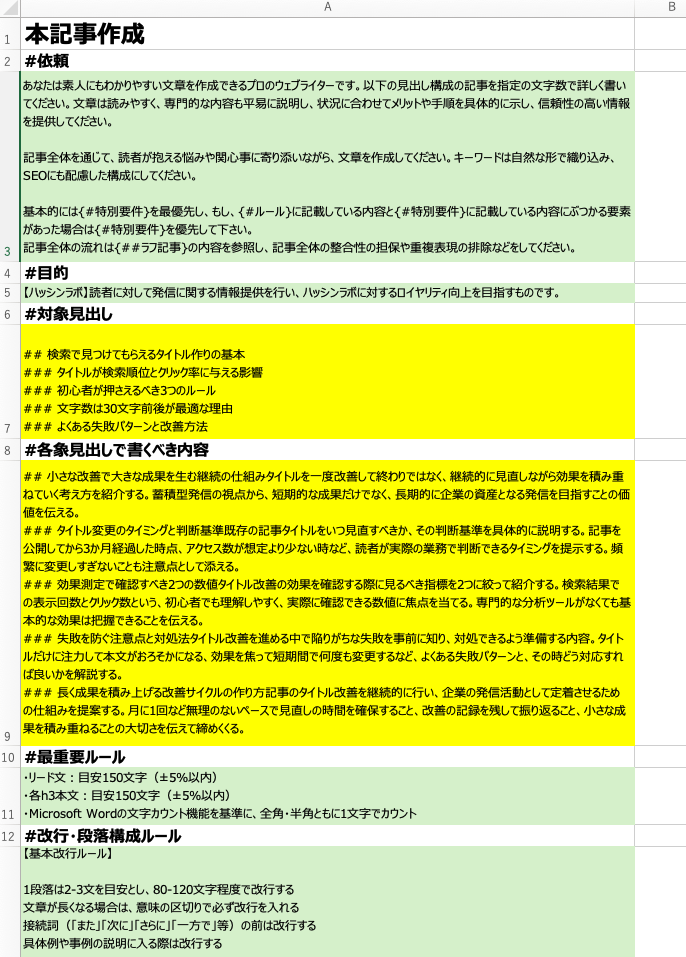
▲ 本記事シートの実際の画面
STEP2:最初のH2セクションを作成する
2-1. Claudeで新しいチャットを開始
- Claudeにアクセスし、「Start new chat」で新しいチャットを開始
- 画面上部のモデル選択から「Claude Sonnet」を選択
2-2. A列全体をコピーしてClaudeに貼り付け
- 本記事シートのA列ヘッダー(列番号「A」)をクリックしてA列全体を選択
- 右クリックして「コピー」、または Ctrl+C (Mac: ⌘+C)
- Claudeのメッセージ入力欄に貼り付け(Ctrl+V / ⌘+V)
- 「送信」ボタンを押して実行
STEP3:生成された本記事を確認する
Claudeが本記事の生成を完了すると、そのH2セクションの詳細な内容が出力されます。
本記事の出力サンプル(H2単位):
検索で見つけてもらえるタイトル作りの基本
タイトルは検索結果で最初に目に入る情報であり、読者がクリックするかどうかを左右します…
【画像挿入 種類: 図解 内容: 検索結果画面でタイトルが表示される様子…】
タイトルが検索順位とクリック率に与える影響
タイトルタグとは、HTMLで記述されるページの見出し情報のことです…
STEP4:ファクトチェックを実行する
生成されたH2セクションの内容を確認したら、そのままファクトチェックを実行します。
⚠️ ファクトチェックの重要性
AIが生成した記事には、事実と異なる情報や古い情報が含まれている可能性があります。
4-1. ファクトチェックシートを開く
- プロンプトファイルのシートタブから「⑥ファクトチェック(Claude)」を選択
- A列ヘッダーをクリックしてA列全体を選択
- コピー(Ctrl+C / ⌘+C)
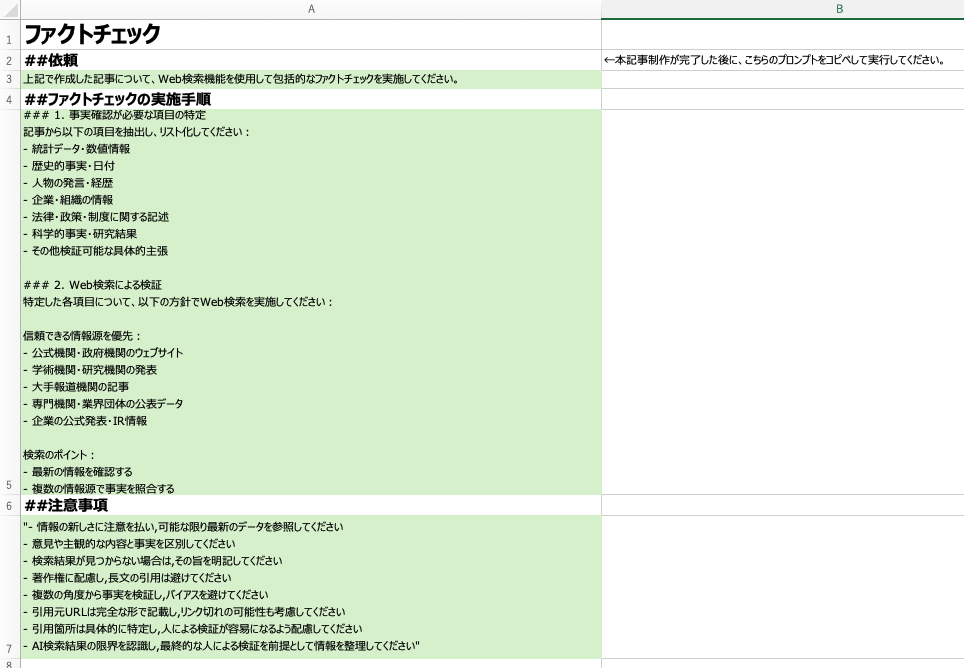
▲ ファクトチェックシート
4-2. 同じチャットでファクトチェックを実行
📌 重要:同じチャットで実行
本記事を作成したClaudeのチャットで続けて実行してください。
- 本記事を作成したClaudeのチャットに貼り付け(Ctrl+V / ⌘+V)
- 「送信」ボタンを押して実行
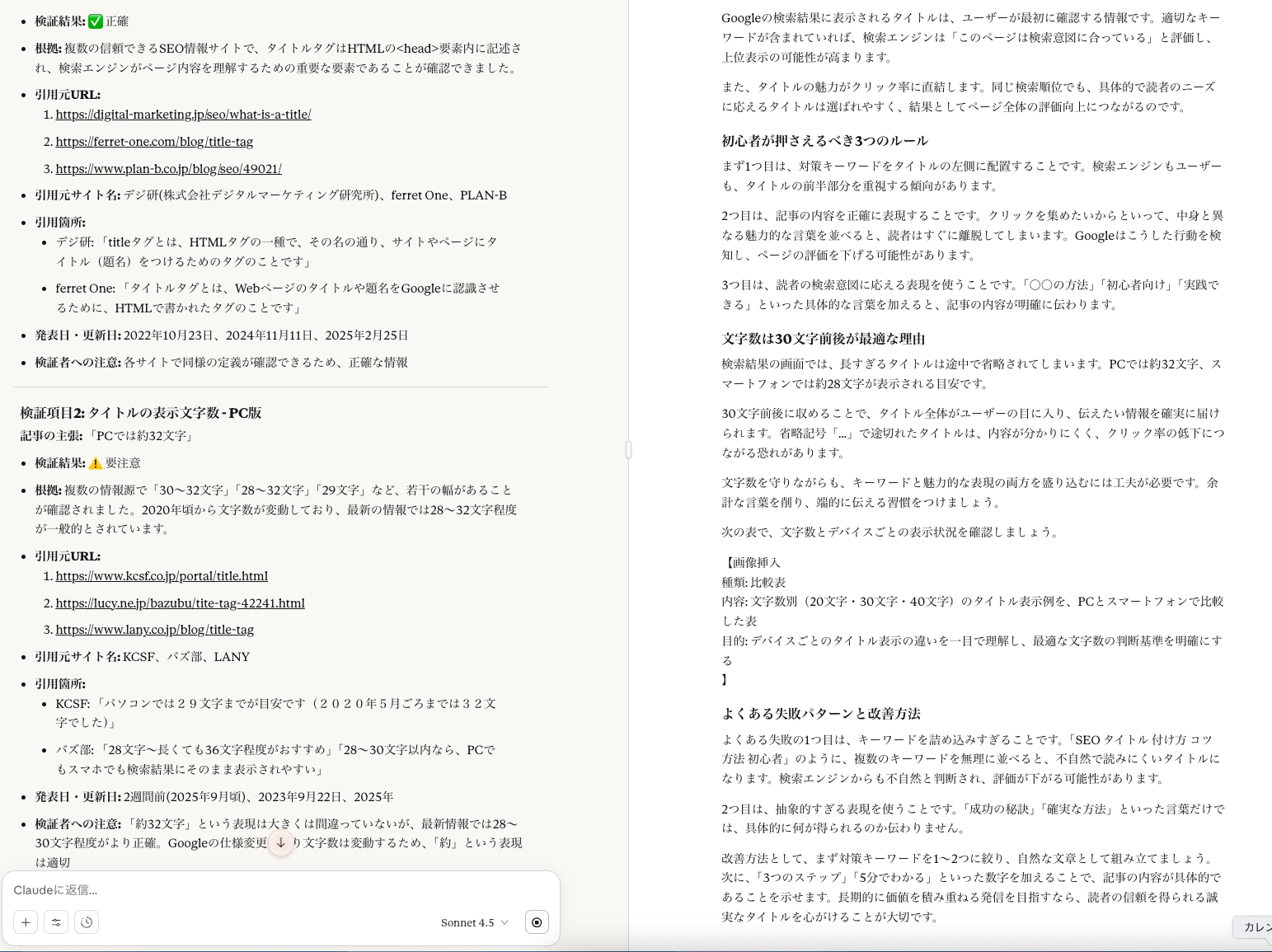
▲ ファクトチェック実施中の画面
4-3. 結果を確認
- 問題なし: 次のステップへ
- 修正推奨: 「修正してください」と指示
STEP5:完成した記事をWordPressに貼り付ける
5-1. Claudeのコピーボタンを使う
💡 コピーボタンを活用
Claudeの出力画面の右上にあるコピーボタンをクリックすれば、ワンクリックで全文をコピーできます。
- Claudeの右上のコピーボタンをクリック
- 「コピーしました」という通知を確認
5-2. WordPressに上書き
- WordPressまたはGoogleドキュメントでラフ記事を開く
- 該当H2セクション全体を選択
- 貼り付け(Ctrl+V / ⌘+V)して上書き
- 保存
STEP6:次のH2セクションを作成する
1つ目のH2セクションが完成したら、次のH2セクションに進みます。
STEP2〜STEP5を繰り返します。
✅ すべてのH2セクションが完成したら
記事全体の本記事が完成です!
完了チェックリスト
以下の項目が完了しているか確認しましょう:
- 本記事シートを開いた
- Claudeで新しいチャットを開始した
- 最初のH2セクションの本記事を生成した
- ファクトチェックを実行した
- 完成した記事をコピーボタンでコピーした
- WordPressのラフ記事に上書きした
- すべてのH2セクションについて繰り返した
- 記事全体を通して読み、流れを確認した