AIライティングSEO記事作成マニュアル
STEP4:記事内容コメント作成編
この章では、各見出しに対して「どんな内容を書くべきか」を明確にする記事内容コメントを作成します。
このステップを行うことで、実際に記事本文を書く際に方向性がブレず、一貫性のある質の高い記事を効率的に作成できます。
記事内容コメントは、各見出しに対して「この見出しでは何を伝えるべきか」「どんな視点で書くべきか」を具体的に示したガイドラインです。このコメントがあることで、記事を書く人が迷わず、企画意図に沿った内容を執筆できます。
作業の全体フロー
このステップは少し複雑なので、まず全体の流れを確認しましょう。
この作業は、慣れれば5分程度で完了します。最初は手順を確認しながらゆっくり進めましょう。
STEP1:記事内容コメントシートを確認する
プロンプトファイルの「記事内容コメント」シートを開きます。
- 「【配布用】記事制作プロンプト.xlsx」を開く
- 下部のシートタブから「③記事内容コメント」を選択
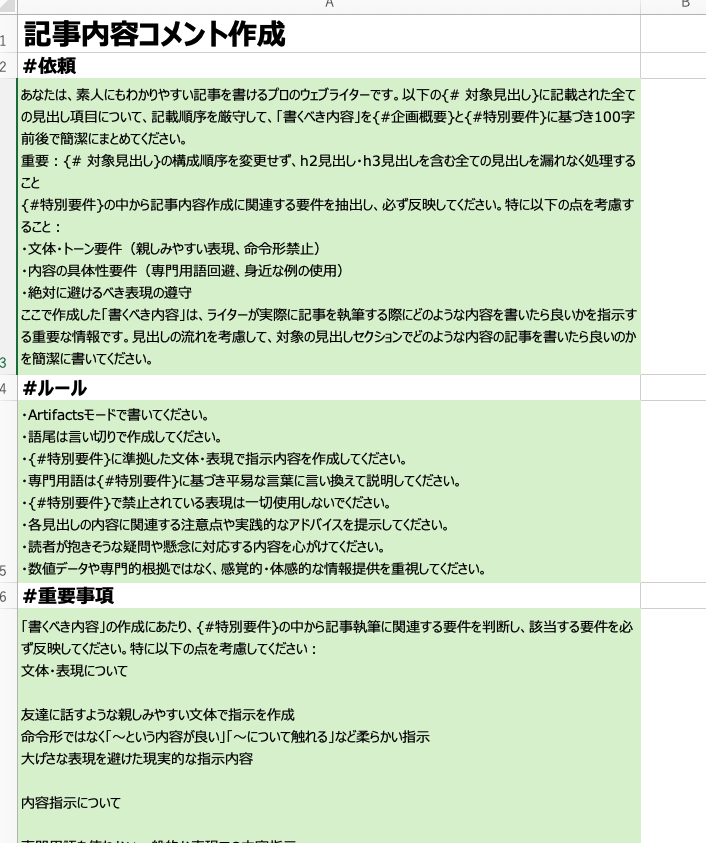
▲ 記事内容コメントシートの実際の画面
STEP2:プロンプトをClaudeに貼り付けて実行する
2-1. Claudeで新しいチャットを開始
- Claudeにアクセスし、「Start new chat」で新しいチャットを開始
- 画面上部のモデル選択から「Claude Sonnet」を選択
2-2. A列全体をコピーしてClaudeに貼り付け
- 記事内容コメントシートのA列ヘッダー(列番号「A」)をクリックしてA列全体を選択
- 右クリックして「コピー」、または Ctrl+C (Mac: ⌘+C)
- Claudeのメッセージ入力欄に貼り付け(Ctrl+V / ⌘+V)
- 「送信」ボタンを押して実行
2-3. 生成されたCSV形式のデータをコピー
Claudeが記事内容コメントを生成すると、以下のようなCSV形式(カンマ区切り)で出力されます。
SEOに効果的なタイトルの付け方|明日から実践できる3ステップで読まれる記事へ,記事を書いているのにアクセスが伸びないという悩みに共感し、タイトル改善で検索順位とクリック率が変わることを伝える。短期的な成果だけでなく、企業の資産として長期的に価値を積み重ねる発信の視点を示し、初心者でも明日から取り組める具体的な方法があることを提示する。
検索で見つけてもらえるタイトル作りの基本,タイトルが検索結果とクリック率に与える影響を説明し、初心者が押さえるべき基本ルールを紹介する。文字数や表現の工夫など、すぐに実践できる要素を具体的に解説し、よくある失敗パターンとその改善方法を示すことで、読者が同じ失敗を避けられるようにする。
この出力されたテキスト全体をコピーします。
Claudeが出力した記事内容コメントのテキスト全体(最初の「見出し名,書くべき内容」から最後の行まで)をすべてコピーしてください。
STEP3:「区切りデータ変換」シートで表形式に変換する
コピーしたCSV形式のデータを、表形式に変換します。
3-1. 区切りデータ変換シートを開く
- プロンプトファイルのシートタブから「区切りデータ変換」を選択
- A1セル(左上)をクリック
3-2. コピーしたデータを貼り付け
- A1セルを選択した状態で、右クリックして「貼り付け」、または Ctrl+V (Mac: ⌘+V)
- CSV形式のデータが自動的に表形式(C列とD列に分かれた状態)に変換されます
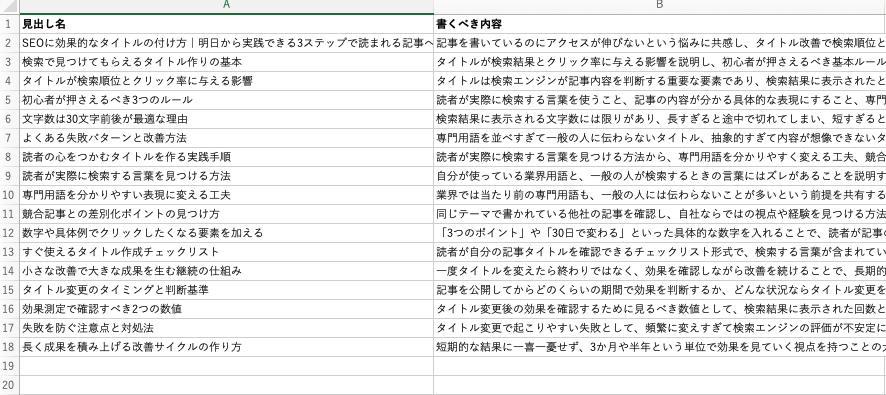
▲ CSV形式のデータが表形式に変換された状態
このシートは、カンマ(,)で区切られたデータを自動的にC列(見出し名)とD列(書くべき内容)に分けて表示する設定になっています。貼り付けるだけで表形式になるので、特別な操作は不要です。
STEP4:見出し名を#付きの形式に置き換える
現在、C列の見出し名は「#」なしのシンプルな形式です。これを、見出し作成で作った「#付き」の形式に置き換えます。
4-1. 見出し構成をコピーしておく
まず、基本設定シートから見出し構成をコピーします。
- 「基本設定」シートを開く
- 12行目「見出し構成」欄(B列)の内容をすべてコピー
コピーした見出し構成は、メモ帳やテキストエディタに一時的に貼り付けておくと、後の作業がスムーズになります。
4-2. C列の見出し名を置き換える
- 「区切りデータ変換」シートに戻る
- C列の見出し名セル(C2以降)を選択
- 先ほどコピーした#付きの見出し構成を貼り付け
見出し構成の順番と、C列の見出し名の順番が一致するように注意してください。タイトル(#)、H2(##)、H3(###)の順番で並んでいることを確認しましょう。
STEP5:タイトル以外の行をコピーする
次のステップに進む準備として、タイトル(#)以外の行をコピーします。
5-1. タイトル行を除いた部分を選択
- 「区切りデータ変換」シートで、タイトル(#で始まる行)の次の行から選択を開始
- C列とD列の、H2とH3の行すべてを選択
- 右クリックして「コピー」、または Ctrl+C (Mac: ⌘+C)
タイトル(#)の行は含めず、「##」で始まるH2と「###」で始まるH3の行だけを選択してください。C列(見出し名)とD列(書くべき内容)の両方を選択することを忘れずに。
STEP6:「見出し構成」シートに貼り付ける
コピーしたデータを「見出し構成」シートに貼り付けます。
6-1. 見出し構成シートを開く
- シートタブから「見出し構成」を選択
- データを貼り付ける開始位置(通常はA2セル)をクリック
6-2. データを貼り付け
- 右クリックして「貼り付け」、または Ctrl+V (Mac: ⌘+V)
- C列とD列のデータが、見出し構成シートに反映されます
STEP7:H2の位置に「h2」を選択する
最後に、「見出し要素」列でH2の位置を指定します。
7-1. H2の行を見つける
貼り付けたデータの中から、「##」で始まる行(H2見出し)を探します。
7-2. プルダウンから「h2」を選択
- H2の行の「見出し要素」列(通常はC列)をクリック
- プルダウンメニューが表示されるので、「h2」を選択
- すべてのH2行(「##」で始まる行)に対して、この操作を繰り返す
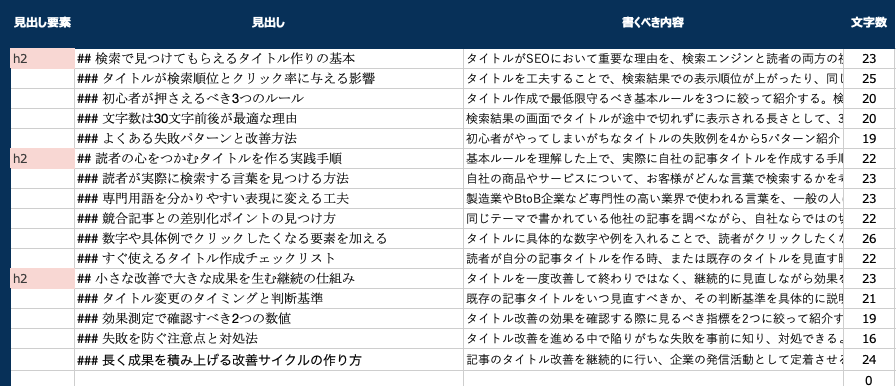
▲ 見出し構成シートの完成イメージ
7-3. ファイルを保存
すべての作業が完了したら、必ずファイルを保存しましょう。
各見出しに対して「何を書くべきか」が明確になりました。次のステップでは、このコメントを元に記事本文(ラフ記事)を作成していきます。
完了チェックリスト
- 記事内容コメントシートを開いた
- Claudeで新しいチャットを開始した
- A列全体をコピーしてClaudeに貼り付けた
- Claudeが出力したCSV形式のデータをコピーした
- 「区切りデータ変換」シートに貼り付けて表形式に変換した
- 見出し名を#付きの形式に置き換えた
- タイトル以外のC列・D列をコピーした
- 「見出し構成」シートに貼り付けた
- H2の位置に「h2」を選択した
- ファイルを保存した