AIライティングSEO記事作成マニュアル
STEP2:企画概要編
この章では、基本設定の情報を元に、AIが記事の企画概要を自動生成します。
企画概要は、記事の方向性や構成を決める重要な設計図となります。基本設定がしっかり入力されていれば、プロンプトをコピー&ペーストするだけで、高品質な企画書が完成します。
- 上位記事の分析サマリー
- 検索ユーザーの目的とニーズ
- ターゲットペルソナの設定
- 記事のメインコンテンツと差別化ポイント
- ストーリー構成と読後の行動変化
企画概要とは?
企画概要は、SEO記事を作成する前の「設計図」です。
上位表示されている競合記事を分析し、ターゲット読者のニーズを明確にし、どのような内容と構成で記事を書くべきかを体系的にまとめたものです。
企画概要を作成するメリット
- 記事の方向性が明確になる – 何を書くべきか迷わなくなる
- 競合との差別化が図れる – 上位記事にない独自の価値を提供できる
- ターゲットに刺さる内容になる – 読者のニーズを深く理解した記事が書ける
- チーム内での共有がスムーズ – 記事の目的と方向性を関係者全員で確認できる
STEP1:企画概要シートを確認する
まず、プロンプトファイルの「企画概要」シートを開きます。
- 「【配布用】記事制作プロンプト.xlsx」を開く
- 下部のシートタブから「①企画概要」を選択
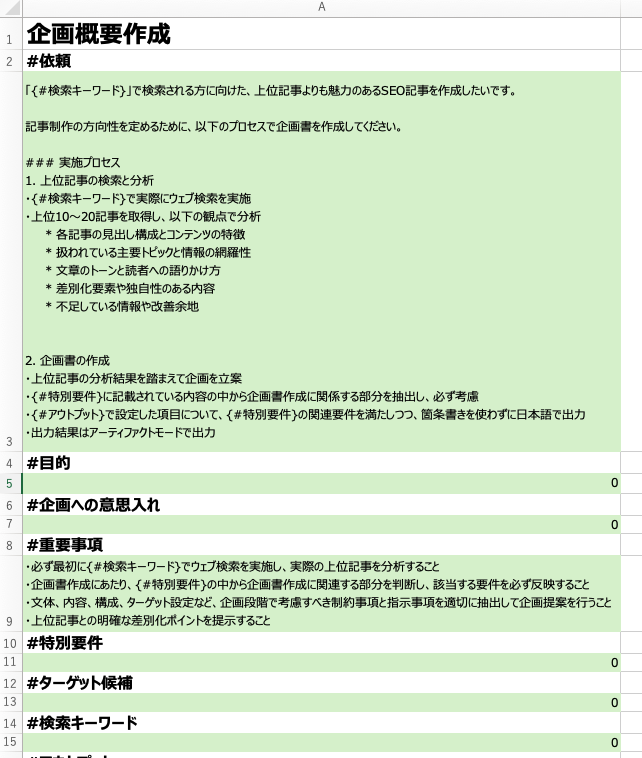
▲ 企画概要シートの実際の画面
企画概要シートのA列には、基本設定シートで入力した情報を自動的に参照するプロンプトが組み込まれています。そのため、基本設定がしっかり入力されていれば、このプロンプトをそのままClaudeに渡すだけで企画概要が生成されます。
STEP2:Claudeで新しいチャットを開始する
2-1. Claudeにアクセス
Claudeの公式サイトにアクセスし、ログインします。
Claudeにアクセス →2-2. 新しいチャットを開始
- Claudeのホーム画面で「Start new chat」(新しいチャットを開始)をクリック
- 新しい会話画面が表示されます
2-3. Claude Sonnetモードを選択
企画概要の作成には、Claude Sonnetモードを使用します。
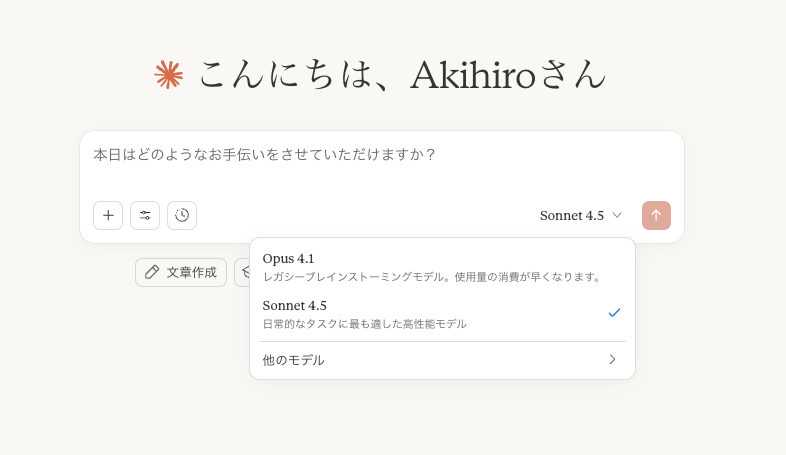
▲ モデル選択画面
- 画面上部のモデル選択エリアをクリック
- 表示されるメニューから「Claude Sonnet」を選択
Claude Sonnetは、バランスの取れた性能とコストパフォーマンスを持つモデルです。企画概要の作成には十分な品質を提供しながら、より効率的に作業を進められます。
STEP3:プロンプトをコピーしてClaudeに貼り付ける
3-1. A列全体を選択
企画概要シートに戻り、プロンプトが入っているA列全体を選択します。
- A列のヘッダー(列番号「A」の部分)をクリック
- A列全体が青く選択された状態になります
- 右クリックして「コピー」を選択、または Ctrl+C (Mac: ⌘+C) でコピー
セルを1つずつ選択するのではなく、必ず列ヘッダーの「A」をクリックしてください。これでA列全体のプロンプトを一度に選択できます。
3-2. Claudeに貼り付ける
- Claudeのメッセージ入力欄をクリック
- 右クリックして「貼り付け」を選択、または Ctrl+V (Mac: ⌘+V) で貼り付け
- プロンプトが入力欄に表示されます
- 「送信」ボタン(または Enter キー)を押して実行
Claudeが企画概要を生成するまで、30秒〜1分程度かかります。画面に「Claude is typing…」と表示されている間は、そのまま待ちましょう。
STEP4:生成された企画概要を確認する
Claudeが企画概要の生成を完了すると、以下のような内容が出力されます。
# SEOタイトル記事企画書
## 1. 上位記事分析サマリー
上位記事で共通して扱われているトピックは、タイトルタグの基本概念、文字数の目安として28から32文字程度の推奨、対策キーワードの左寄せ配置、具体的な数字や記号の活用、パワーワードの使用である。多くの記事がGoogleの公式ガイドラインを引用しながら、タイトルがクリック率と検索順位に与える影響を強調している…
## 2. 検索の目的
このキーワードで検索するユーザーは、自社のウェブサイトやブログ記事のタイトルを改善して検索順位を上げたいと考えている企業の発信担当者である…
## 3. ペルソナ(広義)
中小企業でウェブマーケティングやコンテンツ制作を担当する30代から40代のビジネスパーソンである…
## 4. ペルソナ(狭義)
35歳の製造業の中小企業で広報とウェブ担当を兼任する女性社員である…
※ 実際の出力はさらに詳細な内容が続きます
出力内容をチェックするポイント
- ターゲット読者の設定 – 想定していた読者像と合っているか
- 差別化ポイント – 競合との違いが明確になっているか
- 記事の方向性 – 書きたい内容と一致しているか
もし生成された企画概要が期待と異なる場合は、基本設定シートの「目的」「ターゲット」「記事企画への意思入れ」などを見直して、再度実行してみましょう。
STEP5:企画概要を基本設定シートに貼り付ける
生成された企画概要を、基本設定シートに保存します。
5-1. 企画概要をコピー
- Claudeが出力した企画概要の文章全体を選択
- 右クリックして「コピー」を選択、または Ctrl+C (Mac: ⌘+C) でコピー
5-2. 基本設定シートに貼り付け
- 「【配布用】記事制作プロンプト.xlsx」の「基本設定」シートを開く
- 11行目の「企画概要」欄(B列)をクリック
- 右クリックして「貼り付け」を選択、または Ctrl+V (Mac: ⌘+V) で貼り付け
- ファイルを保存
企画概要が基本設定シートに保存されたことで、次のステップ(見出し作成)でこの情報が自動的に参照されます。
完了チェックリスト
- 企画概要シートを開いた
- Claudeで新しいチャットを開始した
- Claude Sonnetモードを選択した
- A列全体をコピーしてClaudeに貼り付けた
- 企画概要が正常に生成された
- 生成された内容を確認した
- 企画概要を基本設定シートの11行目に貼り付けた
- ファイルを保存した