AIライティングSEO記事作成マニュアル
STEP3:見出し作成編
この章では、企画概要を元に、記事の見出し構成をAIが自動生成します。
見出し構成は記事の「骨格」となる重要な要素です。SEOに効果的で、かつ読者にとってわかりやすい見出しを作成しましょう。
- SEOに最適化された記事タイトル(H1)
- 読者の興味を引く大見出し(H2)と小見出し(H3)の構成
- 論理的な流れで整理された記事構造
- 2パターンの見出し(H3あり/なし)で柔軟に対応
見出し構成の重要性
見出しは、記事を読むかどうかを決める「第一印象」であり、記事全体の「設計図」でもあります。
良い見出し構成の3つの条件
- SEO効果が高い – 対策キーワードが適切に配置されている
- 読者にわかりやすい – 専門用語を避け、具体的で明確な表現
- 論理的な流れ – 読者が迷わず最後まで読み進められる構成
このプロセスでは「H3あり」と「H3削除版」の2つを作成します。H3削除版は、より簡潔な構成で全体像を把握しやすく、次のステップでの記事本文作成時に役立ちます。
STEP1:見出し作成シートを確認する
プロンプトファイルの「見出し作成」シートを開きます。
- 「【配布用】記事制作プロンプト.xlsx」を開く
- 下部のシートタブから「②見出し作成」を選択
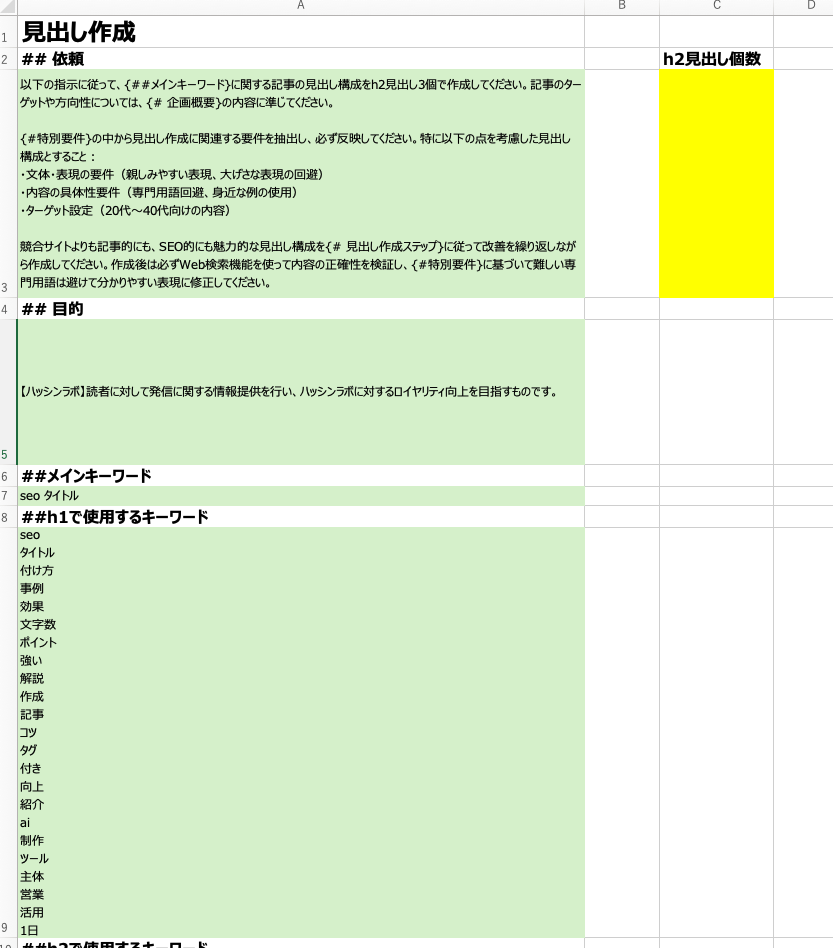
▲ 見出し作成シートの実際の画面
このシートのA列には、基本設定と企画概要の情報を自動的に参照するプロンプトが組み込まれています。前のステップで入力した情報を元に、最適な見出し構成が生成されます。
STEP2:プロンプトをClaudeに貼り付ける
企画概要編と同じ手順で、Claudeに見出し作成のプロンプトを実行します。
2-1. Claudeで新しいチャットを開始
- Claudeにアクセスし、「Start new chat」で新しいチャットを開始
- 画面上部のモデル選択から「Claude Sonnet」を選択
企画概要で使用したチャットではなく、必ず新しいチャットを開始してください。チャット履歴が混在すると、正確な見出しが生成されない場合があります。
2-2. A列全体をコピー
- 見出し作成シートに戻る
- A列のヘッダー(列番号「A」)をクリックしてA列全体を選択
- 右クリックして「コピー」、または Ctrl+C (Mac: ⌘+C)
2-3. Claudeに貼り付けて実行
- Claudeのメッセージ入力欄に貼り付け(Ctrl+V / ⌘+V)
- 「送信」ボタンを押して実行
- Claudeが見出し構成を生成するまで待つ(30秒〜1分程度)
STEP3:生成された見出し構成を確認する
Claudeが見出し構成の生成を完了すると、以下のような形式で出力されます。
# SEOに効果的なタイトルの付け方|明日から実践できる3ステップで読まれる記事へ
## 検索で見つけてもらえるタイトル作りの基本
### タイトルが検索順位とクリック率に与える影響
### 初心者が押さえるべき3つのルール
### 文字数は30文字前後が最適な理由
### よくある失敗パターンと改善方法
## 読者の心をつかむタイトルを作る実践手順
### 読者が実際に検索する言葉を見つける方法
### 専門用語を分かりやすい表現に変える工夫
### 競合記事との差別化ポイントの見つけ方
### 数字や具体例でクリックしたくなる要素を加える
### すぐ使えるタイトル作成チェックリスト
## 小さな改善で大きな成果を生む継続の仕組み
### タイトル変更のタイミングと判断基準
### 効果測定で確認すべき2つの数値
### 失敗を防ぐ注意点と対処法
### 長く成果を積み上げる改善サイクルの作り方
見出し構成をチェックするポイント
- タイトル(H1) – 対策キーワードが含まれているか、魅力的か
- 大見出し(H2) – 記事全体の流れが論理的か
- 小見出し(H3) – 具体的で読者の知りたい内容が網羅されているか
生成された見出しが期待と異なる場合は、Claudeに「もう少し具体的な表現にしてください」「初心者向けの表現に変更してください」などと指示して、修正してもらうことができます。
STEP4:見出し構成を基本設定シートに貼り付ける
生成された見出し構成を、2つの形式で基本設定シートに保存します。
## 大見出し1
### 小見出し1-1
### 小見出し1-2
## 大見出し2
### 小見出し2-1
### 小見出し2-2
基本設定シートの12行目「見出し構成」に貼り付け
## 大見出し1
## 大見出し2
## 大見出し3
基本設定シートの13行目「見出し構成(h3削除)」に貼り付け
具体的な貼り付け手順
見出し構成は、2つの異なる形式で保存する必要があります。以下の手順を順番に実行してください。
① 見出し構成(H3あり)を貼り付け
- Claudeが出力した見出し構成全体をコピー
- 「基本設定」シートの12行目「見出し構成」欄(B列)をクリック
- 貼り付け(Ctrl+V / ⌘+V)
② 見出し構成(H3削除)を作成して貼り付け
- コピーした見出し構成から、「###」で始まる行(H3見出し)をすべて削除
- 「#」(H1)と「##」(H2)の行だけが残った状態にする
- 「基本設定」シートの13行目「見出し構成(h3削除)」欄(B列)をクリック
- 貼り付け(Ctrl+V / ⌘+V)
12行目「見出し構成」に貼り付ける内容:
## 検索で見つけてもらえるタイトル作りの基本
### タイトルが検索順位とクリック率に与える影響
### 初心者が押さえるべき3つのルール
### 文字数は30文字前後が最適な理由
### よくある失敗パターンと改善方法
## 読者の心をつかむタイトルを作る実践手順
### 読者が実際に検索する言葉を見つける方法
### 専門用語を分かりやすい表現に変える工夫
### 競合記事との差別化ポイントの見つけ方
### 数字や具体例でクリックしたくなる要素を加える
### すぐ使えるタイトル作成チェックリスト
## 小さな改善で大きな成果を生む継続の仕組み
### タイトル変更のタイミングと判断基準
### 効果測定で確認すべき2つの数値
### 失敗を防ぐ注意点と対処法
### 長く成果を積み上げる改善サイクルの作り方
13行目「見出し構成(h3削除)」に貼り付ける内容:
## 検索で見つけてもらえるタイトル作りの基本
## 読者の心をつかむタイトルを作る実践手順
## 小さな改善で大きな成果を生む継続の仕組み
③ ファイルを保存
両方の貼り付けが完了したら、必ずファイルを保存しましょう。
2パターンの見出し構成が保存されました。次のステップでは、この見出しに沿って記事本文を作成していきます。
完了チェックリスト
- 見出し作成シートを開いた
- Claudeで新しいチャットを開始した
- Claude Sonnetモードを選択した
- A列全体をコピーしてClaudeに貼り付けた
- 見出し構成が正常に生成された
- 生成された見出しの内容を確認した
- 基本設定シートの12行目に「見出し構成(H3あり)」を貼り付けた
- 基本設定シートの13行目に「見出し構成(h3削除)」を貼り付けた
- ファイルを保存した