AIライティングSEO記事作成マニュアル
STEP5:ラフ記事作成編
この章では、これまで作成してきた企画概要・見出し構成・記事内容コメントを元に、記事全体の「ラフ記事」を作成します。
ラフ記事は、記事全体の流れを把握するための下書きです。次のステップで本記事を作成する際に、全体の一貫性を保ちながら執筆できるようになります。
ラフ記事: 記事全体の流れと方向性を示した下書き。各見出しの内容が簡潔にまとめられています。
本記事: ラフ記事を元に、H2見出し単位で詳細に書き込んだ完成版の記事。より具体的で充実した内容になります。
ラフ記事を作成する目的
ラフ記事を作成することで、以下のメリットが得られます。
1. 記事全体の流れを把握できる
タイトルから結論まで、記事がどのような流れで展開されるかを俯瞰できます。読者にとって自然で読みやすい構成になっているかを確認できます。
2. 本記事作成時の迷いがなくなる
次のステップで本記事を作成する際、H2見出し単位で執筆していきます。その際、ラフ記事があることで、記事全体の文脈を意識しながら書き進められます。
3. チーム内での共有がスムーズ
複数人で記事制作を行う場合、ラフ記事を共有することで、記事の方向性や全体像を関係者全員が把握できます。
ラフ記事は完璧である必要はありません。全体の流れが掴めれば十分です。次のステップで詳細に肉付けしていきます。
STEP1:ラフ記事シートを確認する
プロンプトファイルの「ラフ記事」シートを開きます。
- 「【配布用】記事制作プロンプト.xlsx」を開く
- 下部のシートタブから「④ラフ記事」を選択
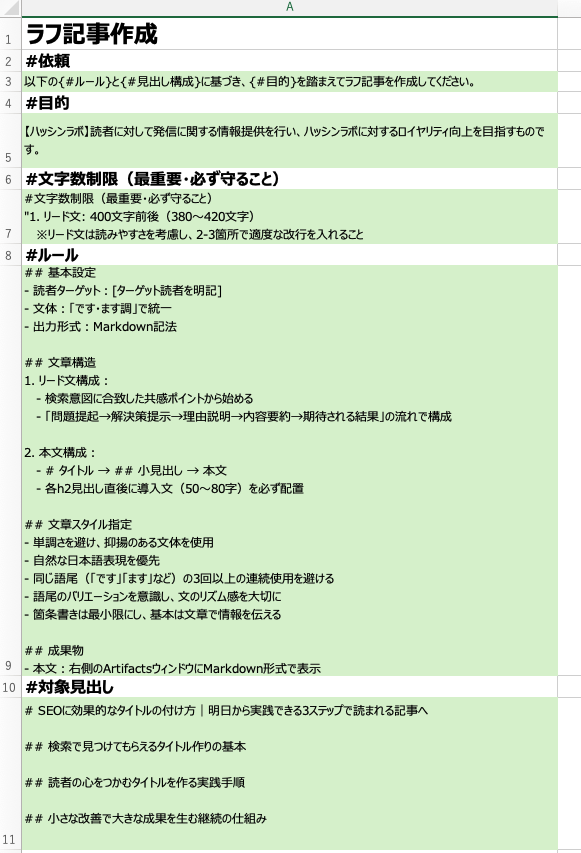
▲ ラフ記事シートの実際の画面
このシートのA列には、これまでに作成した企画概要・見出し構成・記事内容コメントの情報を自動的に参照するプロンプトが組み込まれています。前のステップで入力した情報を元に、記事全体が生成されます。
STEP2:プロンプトをClaudeに貼り付けて実行する
これまでと同じ手順で、Claudeにラフ記事作成のプロンプトを実行します。
2-1. Claudeで新しいチャットを開始
- Claudeにアクセスし、「Start new chat」で新しいチャットを開始
- 画面上部のモデル選択から「Claude Sonnet」を選択
前のステップで使用したチャットではなく、必ず新しいチャットを開始してください。チャット履歴が混在すると、正確な記事が生成されない場合があります。
2-2. A列全体をコピーしてClaudeに貼り付け
- ラフ記事シートのA列ヘッダー(列番号「A」)をクリックしてA列全体を選択
- 右クリックして「コピー」、または Ctrl+C (Mac: ⌘+C)
- Claudeのメッセージ入力欄に貼り付け(Ctrl+V / ⌘+V)
- 「送信」ボタンを押して実行
ラフ記事は本文全体を生成するため、企画概要や見出し作成よりも時間がかかります。1〜3分程度待ちましょう。途中で中断せず、最後まで待ってください。
STEP3:生成されたラフ記事を確認する
Claudeがラフ記事の生成を完了すると、以下のような形式で出力されます。
# SEOに効果的なタイトルの付け方|明日から実践できる3ステップで読まれる記事へ
記事を書いても思うようにアクセスが集まらず、競合サイトに埋もれてしまう。そんな悩みを抱えていませんか?実は、検索結果で上位表示されるかどうかは、タイトルの付け方で大きく変わります。
この記事では、企業の発信活動を始めたばかりの方でも明日から実践できる、SEOに効果的なタイトルの作り方を3つのステップで解説します。単なるテクニック集ではなく、なぜそのタイトルが効果的なのかという考え方から丁寧にお伝えしていきます。
## 検索で見つけてもらえるタイトル作りの基本
タイトルは検索結果で最初に目に入る情報であり、ユーザーがクリックするかどうかを左右する重要な要素です。Googleの検索エンジンは、タイトルタグの内容を評価してページの内容を理解し、検索順位を決定します。
効果的なタイトルには3つの条件があります。1つ目は対策キーワードを左側に配置することです。検索エンジンもユーザーも、タイトルの前半部分を重視する傾向があるため、最も伝えたいキーワードは文頭近くに入れましょう…
※ 実際の出力はさらに詳細な内容が続きます
ラフ記事をチェックするポイント
- 全体の流れ – タイトル→導入→本文→まとめの流れが自然か
- 見出しとの整合性 – 各見出しに対応する内容が書かれているか
- 記事の方向性 – 企画概要で定めた目的やターゲットに沿っているか
もし生成されたラフ記事が期待と異なる場合は、Claudeに「もう少し具体例を増やしてください」「初心者向けの表現に変更してください」などと指示して、修正してもらうことができます。
STEP4:ラフ記事を保存・共有する
生成されたラフ記事を、複数の場所に保存しておきます。
- Claudeが出力したラフ記事全体をコピー
- 「基本設定」シートを開く
- 14行目「ラフ記事」欄(B列)に貼り付け
- ファイルを保存
次のステップで参照するため、必ず保存してください。
- WordPressの記事作成画面を開く
- タイトル欄をクリックした状態でラフ記事を貼り付け(Ctrl+V / ⌘+V)
- 自動的に見出し構成が反映される
- 下書き保存
本記事作成時にこの下書きを編集していきます。
複数人で記事制作を行う場合や、他の方がチェックする運用の場合は、Googleドキュメントにも貼り付けておくと便利です。コメント機能を使って修正指示を共有できます。
WordPressに貼り付ける際のコツ
WordPressでは、タイトル欄をクリックした状態でラフ記事を貼り付けると、見出し構成レベル(H1, H2, H3)まで自動的に再現されて貼り付けられます。本文欄に直接貼り付けると、見出しが正しく反映されない場合があるので注意してください。
完了チェックリスト
- ラフ記事シートを開いた
- Claudeで新しいチャットを開始した
- Claude Sonnetモードを選択した
- A列全体をコピーしてClaudeに貼り付けた
- ラフ記事が正常に生成された
- 生成された記事の内容と流れを確認した
- 基本設定シートの14行目に保存した
- WordPressに下書き保存した(任意)
- Googleドキュメントに保存した(チーム運用の場合)