AIライティングSEO記事作成マニュアル
STEP1:基本設定編
この章では、SEO記事制作の土台となる「基本設定」を行います。
基本設定を正しく行うことで、その後の記事制作がスムーズに進みます。特に「条件設定リスト」を先にカスタマイズしておくことで、作業効率が大幅に向上します。
- 条件設定リストのカスタマイズ方法
- 基本設定シートへの入力方法
- ラッコキーワードでの見出し構成取得方法
事前準備:条件設定リストのカスタマイズ
条件設定リストとは?
「条件設定リスト」は、基本設定で使用する選択肢のマスターデータです。
このリストを事前に設定しておくことで、毎回の記事制作時に以下の項目をプルダウンから選択できるようになり、入力の手間が大幅に削減されます。
- 目的 – 記事の目的(情報発信、認知向上など)
- ターゲット – 想定読者(経営者、広報担当など)
- 特別要件 – 記事のテイスト、言葉選びなどの条件
Step1:条件設定リストシートを開く
- ダウンロードした「【配布用】記事制作プロンプト.xlsx」を開く
- 下部のシートタブから「条件設定リスト」を選択
Step2:各項目にデータを追加する
条件設定リストには、以下の項目があります。それぞれに自社用の選択肢を追加していきましょう。
① 目的
記事を通じて達成したい目的を登録します。
② ターゲット
記事の想定読者を登録します。
企業の広報担当
③ 特別要件
記事のテイスト、言葉選び、トーンなどの条件を登録します。
具体的な事例や数字を入れる
親しみやすいトーンで執筆する
条件設定リストは、1行に1つの選択肢を入力してください。空行を入れると選択肢として認識されない場合があります。
Step3:保存して確認
入力が完了したら、ファイルを保存しましょう。これで、基本設定シートでこれらの項目をプルダウンから選択できるようになります。
最初はデフォルトで入っている選択肢をそのまま使ってもOKです。記事制作に慣れてきたら、自社用にカスタマイズしていきましょう。
STEP1:基本設定シートへの入力
条件設定リストの準備ができたら、いよいよ記事制作の基本設定を行います。
Step1:基本設定シートを開く
- 下部のシートタブから「基本設定」を選択
- 基本設定シートが表示されます
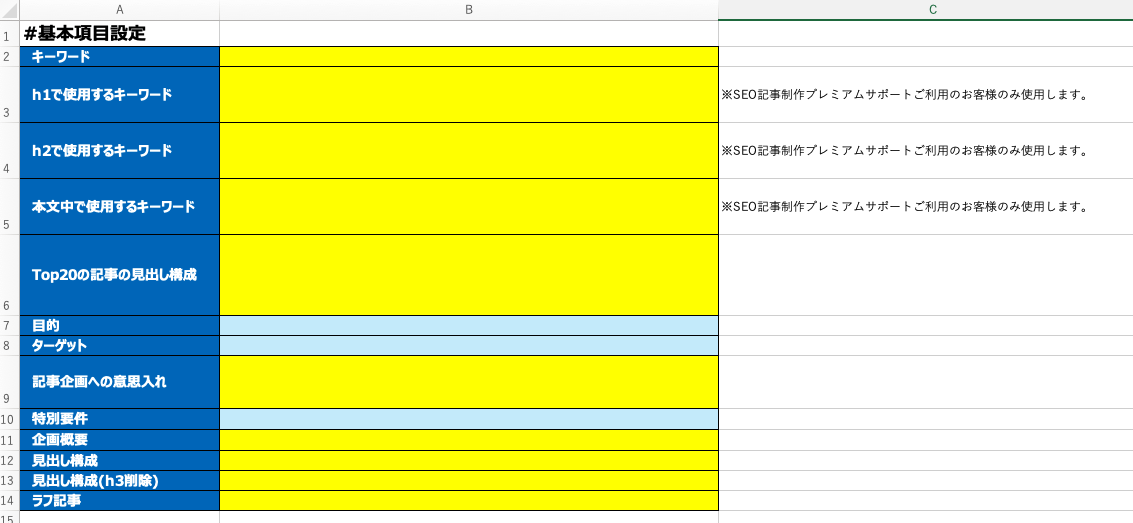
▲ 基本設定シートの実際の画面
Step2:入力項目の全体像を把握する
基本設定シートには、以下の項目があります。それぞれの役割を理解しましょう。
| 項目名 | 入力タイミング | 説明 |
|---|---|---|
| キーワード | 今すぐ入力 | SEO対策する主要キーワード |
| H1で使用するキーワード | プレミアム | タイトル(H1)に含めるキーワード |
| H2で使用するキーワード | プレミアム | 大見出し(H2)に含めるキーワード |
| 本文中で使用するキーワード | プレミアム | 本文に散りばめるキーワード |
| Top20の記事の見出し構成 | 今すぐ入力 | 競合上位記事の見出し構造 |
| 目的 | 今すぐ入力 | 記事の目的(選択または手入力) |
| ターゲット | 今すぐ入力 | 想定読者(選択または手入力) |
| 特別要件 | 任意 | 記事のテイスト等(選択または手入力) |
| 記事企画への意思入れ | 任意 | 特別な要望がある場合に入力 |
| 企画概要 | 後で貼付 | 次のステップで作成したものを貼付 |
| 見出し構成 | 後で貼付 | 次のステップで作成したものを貼付 |
| 見出し構成(h3削除) | 後で貼付 | H3見出しを削除したものを貼付 |
| ラフ記事 | 後で貼付 | 後のステップで作成したものを貼付 |
Step3:各項目を入力する
① キーワード 必須
この記事で狙うSEOキーワードを入力します。
H1で使用するキーワード、H2で使用するキーワード、本文中で使用するキーワードは、SEO記事制作プレミアムサポートプランをご利用のお客様専用の項目です。
より高度なSEO最適化を行いたい方は、プレミアムプランをご検討ください。
プレミアムプランについて問い合わせる →※通常プランの方は、これらの項目は空欄のままでOKです。
② Top20の記事の見出し構成 必須
ラッコキーワードから取得した、上位表示記事の見出し構成を貼り付けます。
詳しい取得方法は次のセクションで説明します。
③ 目的 必須
記事の目的を選択または入力します。条件設定リストに登録した選択肢がプルダウンに表示されます。
プルダウンに希望の選択肢がない場合は、直接セルに入力することも可能です。頻繁に使う目的は、条件設定リストに追加しておくと便利です。
④ ターゲット 必須
記事の想定読者を選択または入力します。
⑤ 特別要件 任意
記事のテイスト、言葉選びなどの条件を選択または入力します。
⑥ 記事企画への意思入れ 任意
作成する記事に対して特別な要望や意図がある場合に入力します。
実際の導入事例を3つ以上含めてほしい
⑦ 後で貼り付ける項目 この段階では空欄
以下の項目は、後のステップで作成したコンテンツを貼り付けるための欄です。今は空欄のままでOKです。
- 企画概要
- 見出し構成
- 見出し構成(h3削除)
- ラフ記事
STEP2:ラッコキーワードでTop20の見出し構成を取得
競合サイトの見出し構成を分析することで、検索意図に沿った記事構成を作ることができます。
Step1:ラッコキーワードにログイン
事前準備編で作成したアカウントでログインします。
ラッコキーワードへ →Step2:見出し抽出機能を使う
- トップページの検索窓に、対策キーワードを入力
- 検索結果が表示されたら、左メニューから「見出し抽出(見出し・タイトル)」を選択
- 上位20サイトの見出し構成が一覧で表示されます
Step3:見出し構成をコピーする
- 画面右上の「CSVダウンロード」または「コピー」ボタンをクリック
- コピーした内容を、基本設定シートの「Top20の記事の見出し構成」の欄に貼り付け
見出し構成は、そのままコピー&ペーストでOKです。AIが自動的に分析して、最適な見出し構成を提案してくれます。
ラッコキーワードの無料プランでは、1日の検索回数に制限があります。制限に達した場合は、翌日まで待つか、有料プランへのアップグレードをご検討ください。
入力完了チェックリスト
- 条件設定リストに必要な選択肢を追加した
- 基本設定シートの「キーワード」を入力した
- 「Top20の記事の見出し構成」をラッコキーワードから貼り付けた
- 「目的」を選択または入力した
- 「ターゲット」を選択または入力した
- (任意)「特別要件」「記事企画への意思入れ」を入力した
- ファイルを保存した
基本設定が完了しました。次は、この情報を元にClaudeで記事の企画概要を作成していきます。
次のステップへ
基本設定が完了したら、次は「企画概要編」に進みましょう。